01
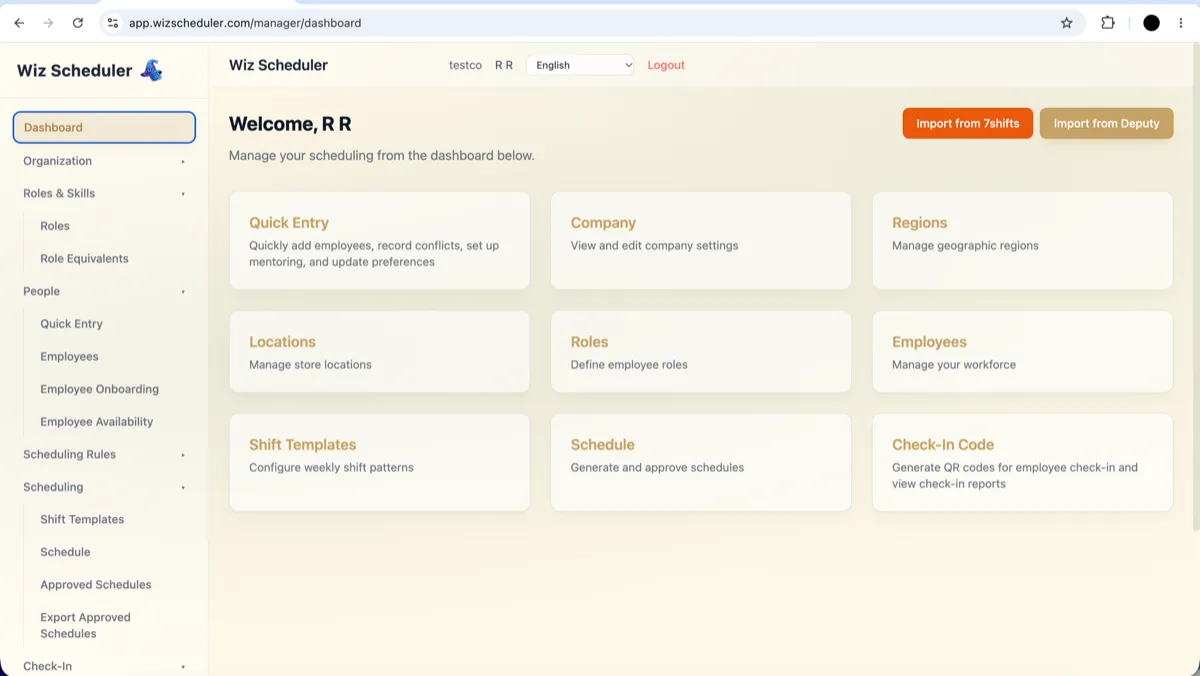
Dashboard
Ihre Heimatbasis. Sehen Sie die Nutzung auf einen Blick: Status des Abrechnungszeitraums, generierte Pläne, genutzte KI-Credits und Speicher. Schneller Einstieg in die Bildschirme, die Sie am häufigsten besuchen.
Machen Sie eine geführte Tour durch die Manager-Erfahrung von Wiz Scheduler: von der Einrichtung Ihres Unternehmens und Ihrer Standorte über die Definition von Rollen und Schichtvorlagen bis zur Erstellung eines Wochenplans und dessen Export.
01
Ihre Heimatbasis. Sehen Sie die Nutzung auf einen Blick: Status des Abrechnungszeitraums, generierte Pläne, genutzte KI-Credits und Speicher. Schneller Einstieg in die Bildschirme, die Sie am häufigsten besuchen.
02
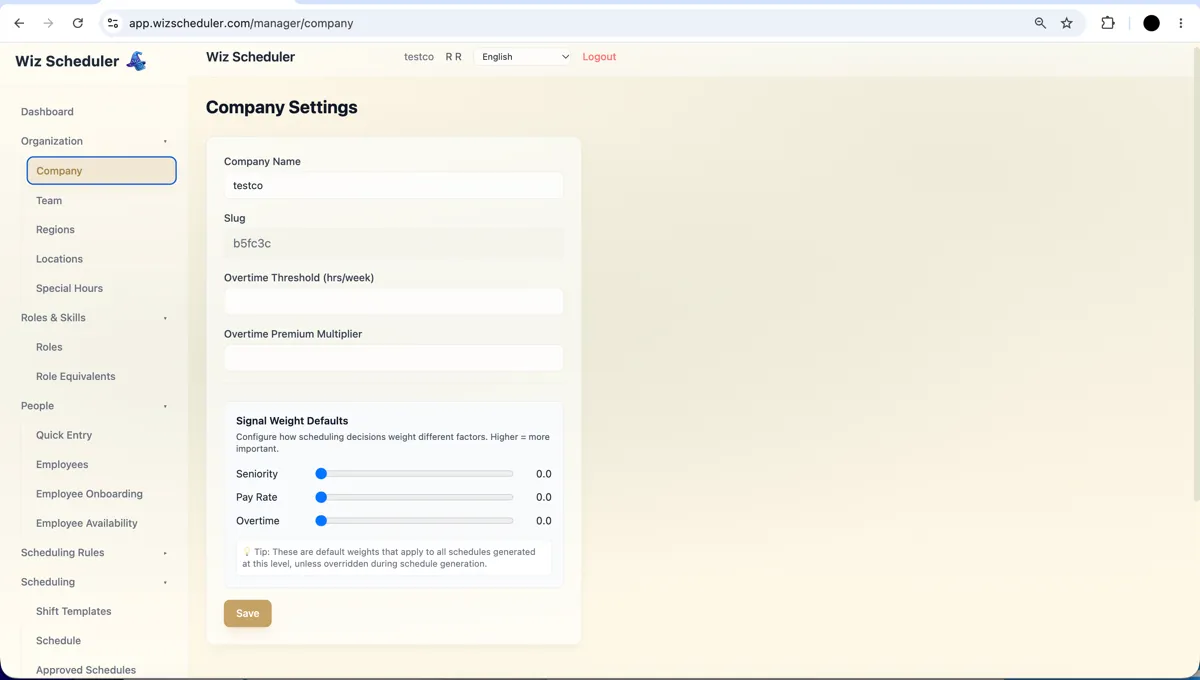
Konfigurieren Sie Ihre Eigentümergruppe: Unternehmensname, Logo, Branding und übergeordnete Einstellungen, die für jede Region und jeden Standort gelten.
03
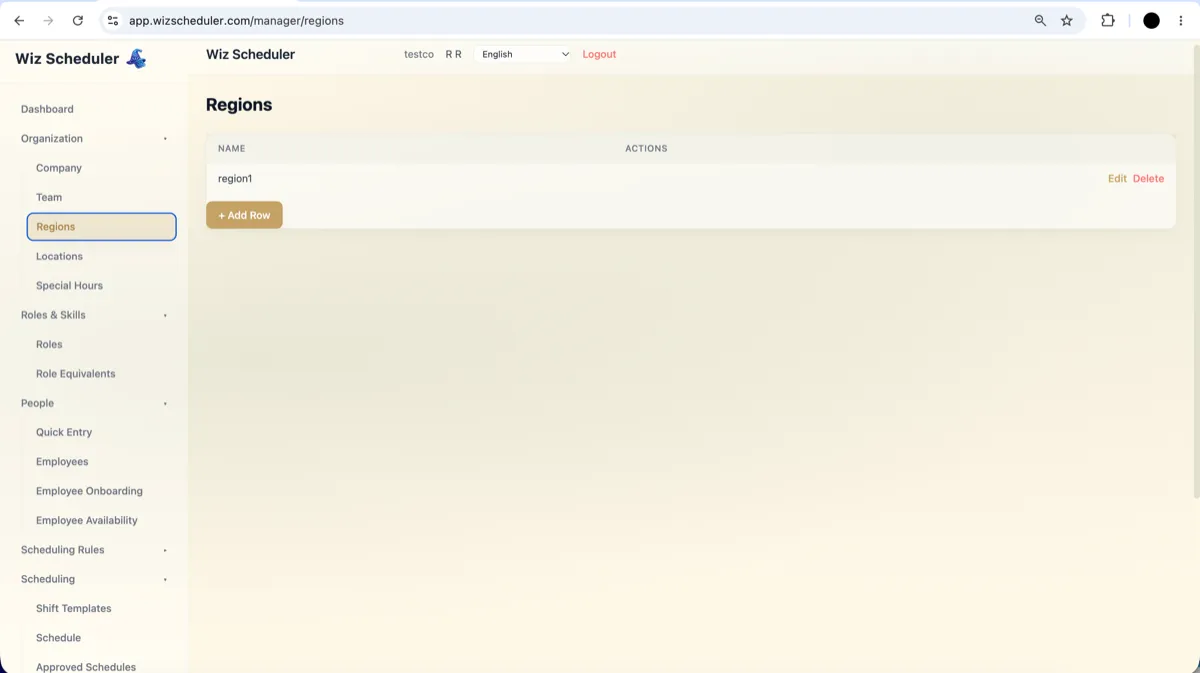
Gruppieren Sie Standorte nach Region für Reporting und Verwaltung. Hilfreich für Betreiber über mehrere Bundesländer oder Länder hinweg oder für Franchise-Unternehmen, die eine Ebene über dem einzelnen Standort wünschen.
04
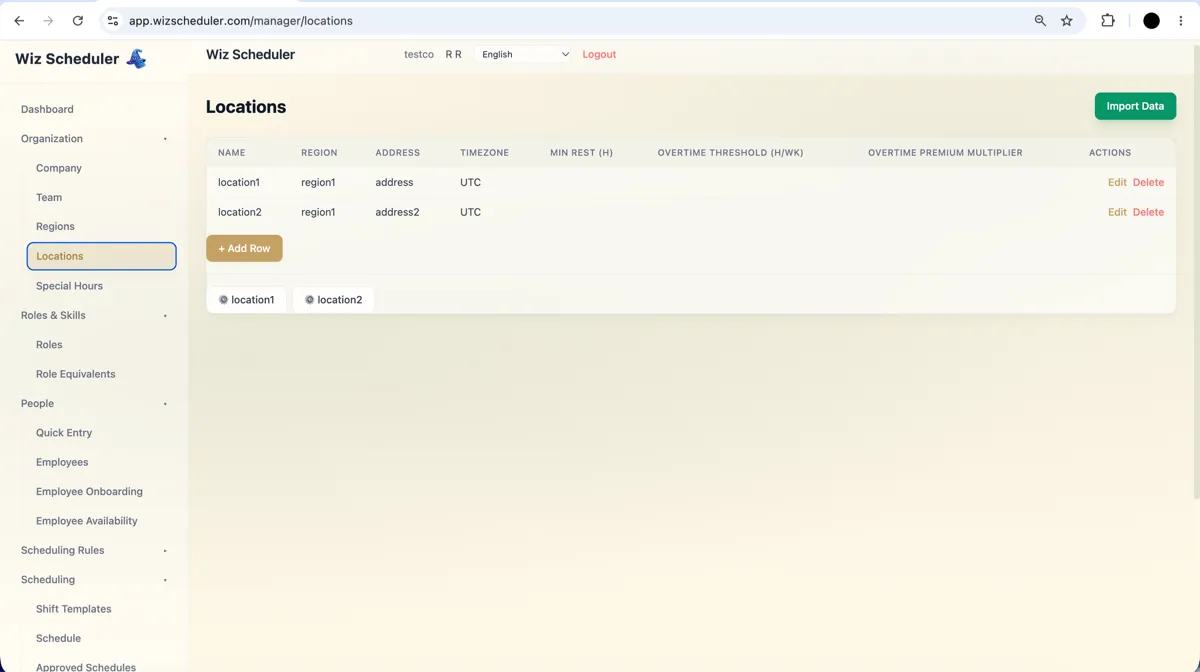
Verwalten Sie jeden physischen Standort, für den Sie planen. Jeder Standort hat seine eigene Zeitzone, Adresse, Region und Liste berechtigter Mitarbeiter — und wird vom Planungsalgorithmus unabhängig geplant.
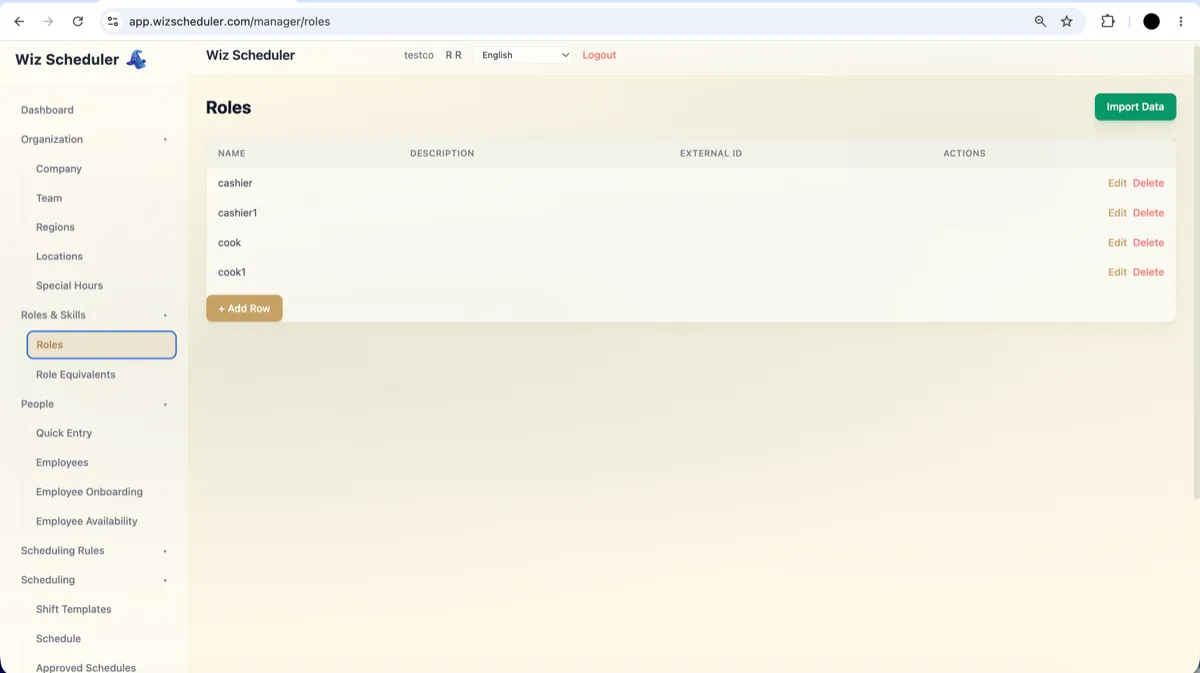
05
Definieren Sie die Positionen, denen Mitarbeiter zugewiesen werden können. Rollen sind je Unternehmen vollständig anpassbar — es gibt keine fest codierten Rollennamen, sodass sich Wiz Scheduler an jedes Branchenvokabular anpasst.
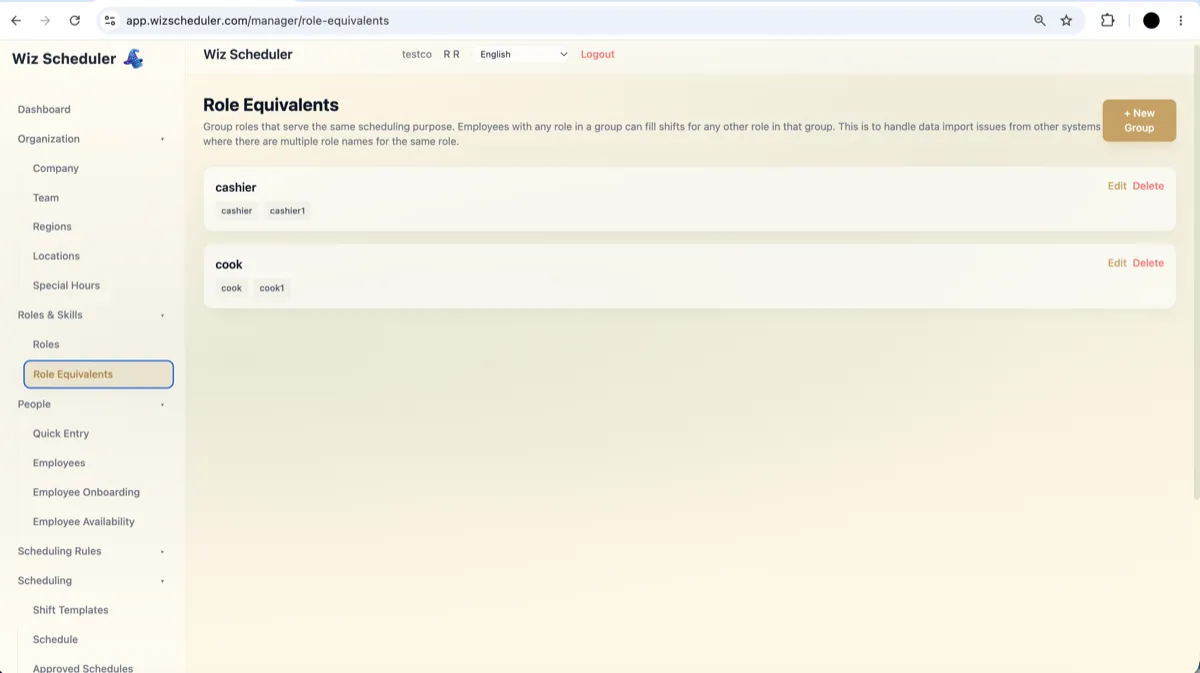
06
Ordnen Sie Rollen einander zu, die sich gegenseitig vertreten können. Lässt den Planungsalgorithmus "Barista" und "Baker" als austauschbar behandeln, während Unterschiede im Qualifikationsniveau berücksichtigt werden.
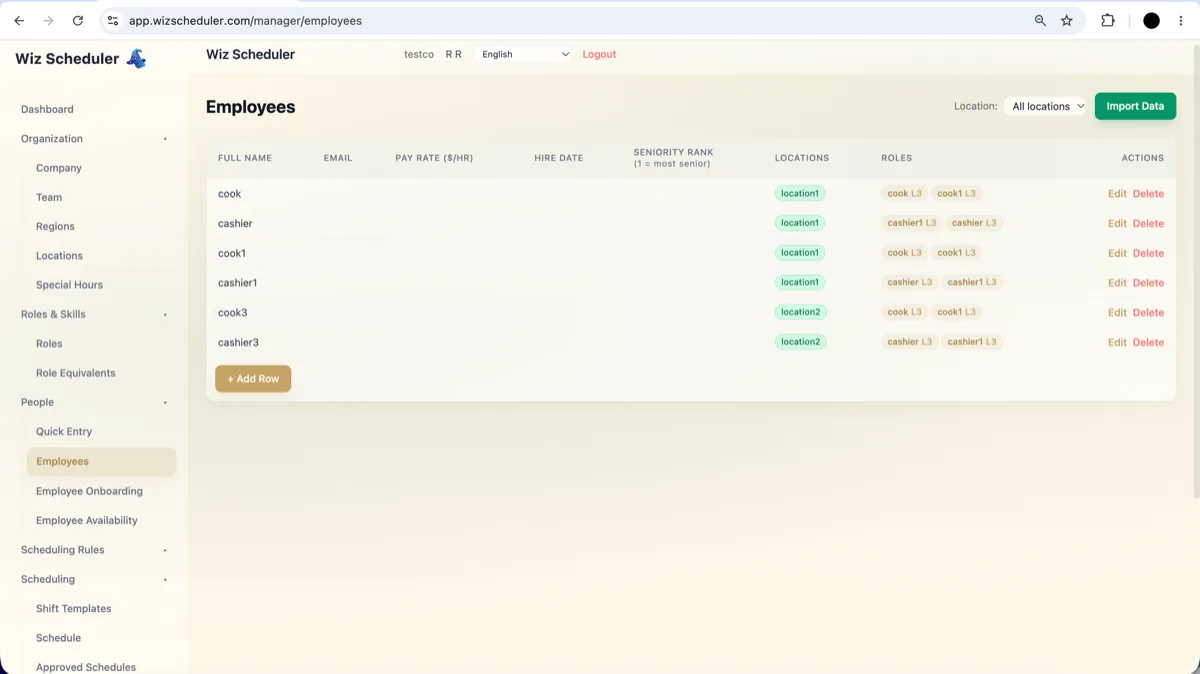
07
Die Stammliste. Legen Sie für jede Person Rollen, Qualifikationsniveau, Einsatzstandorte, Stundengrenzen und Verfügbarkeit fest. Inline-Bearbeitung macht Massenänderungen schnell. Archivieren Sie Mitarbeiter, die das Unternehmen verlassen, statt sie zu löschen: ihr Verlauf bleibt erhalten, und sie lassen sich wiederherstellen.
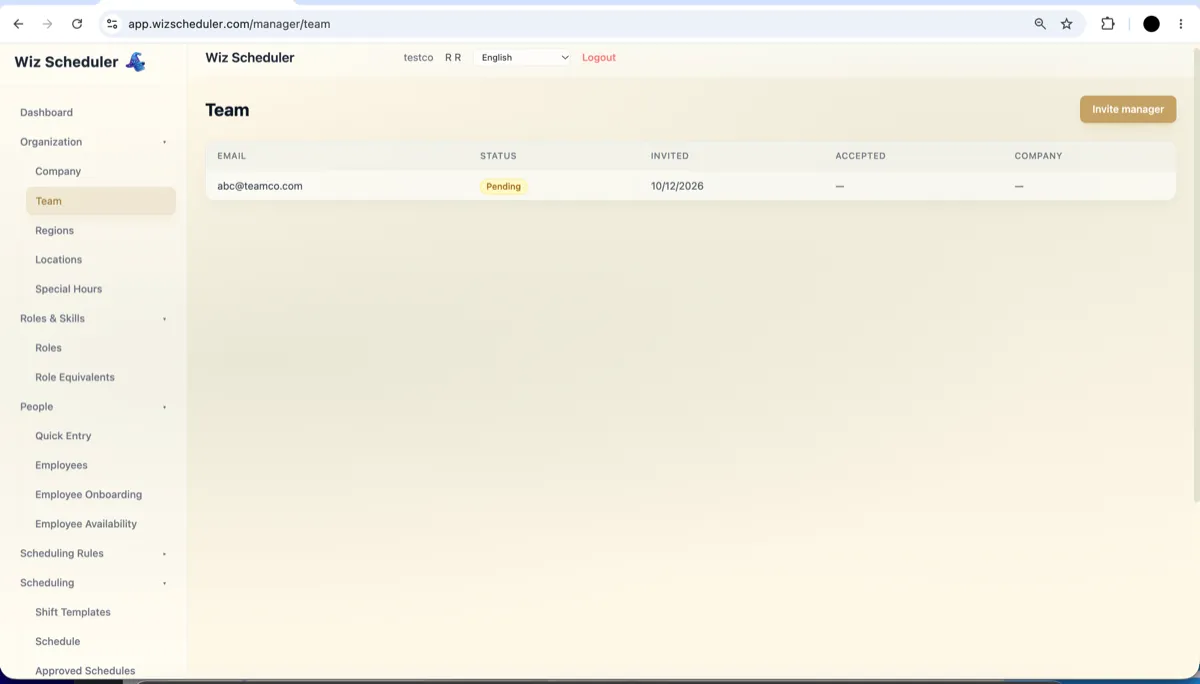
08
Laden Sie weitere Manager ein, die das Konto mitverwalten: Admins, die alles verwalten, oder Standortmanager, die auf die von Ihnen gewählten Standorte beschränkt sind. Behalten Sie offene Einladungen im Blick und sehen Sie, wer bereits angenommen hat — alles an einem Ort.
09
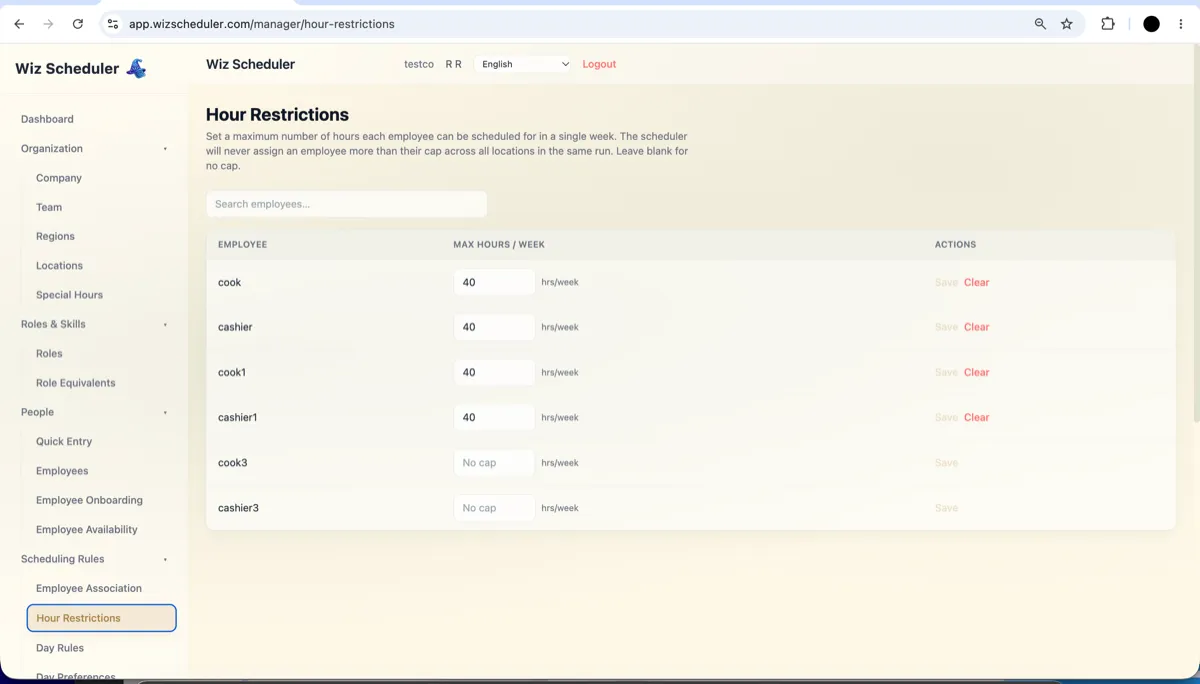
Setzen Sie wöchentliche Höchst- und Mindeststunden pro Mitarbeiter durch. Nützlich für Studierendenvisa, Teilzeitvereinbarungen und Überstundenbudgets. Der Planungsalgorithmus plant nie außerhalb dieser Grenzen.
10
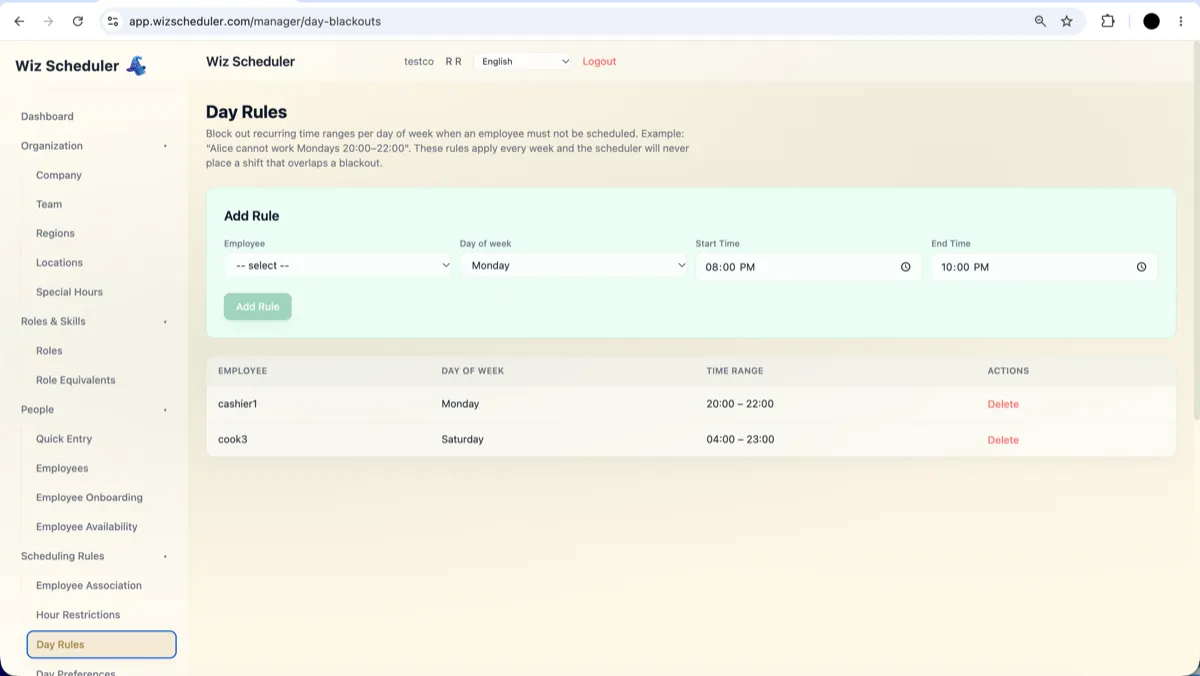
Sperren Sie ganze Tage, wenn ein Standort geschlossen ist oder ein Mitarbeiter nicht verfügbar ist. Feiertage, Urlaub, Schulungen — der Planer berücksichtigt sie automatisch.
11
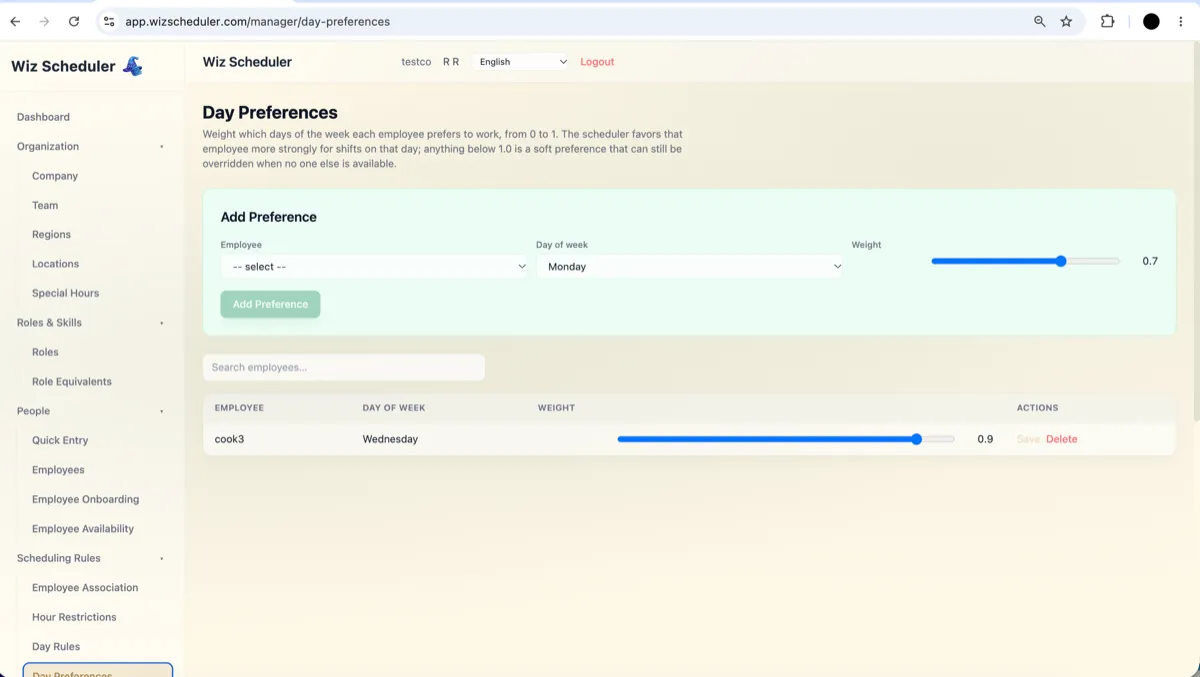
Gewichten Sie von 0 bis 1, an welchen Wochentagen ein Mitarbeiter bevorzugt arbeitet. Der Planer bevorzugt diesen Mitarbeiter stärker für Schichten an diesem Tag — eine weiche Präferenz, die zurücktritt, wenn niemand sonst verfügbar ist. Schalten Sie Präferenzanfragen ein, dann können Mitarbeiter eigene Präferenzen vorschlagen, die ein Manager genehmigt.
12
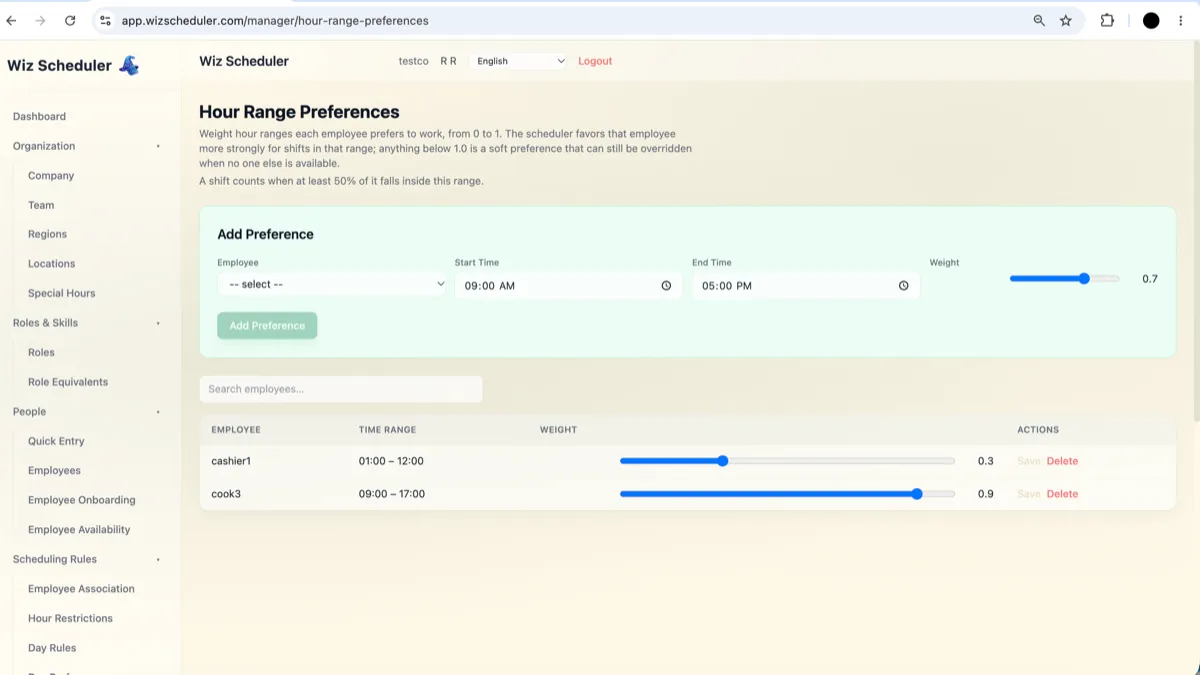
Gewichten Sie von 0 bis 1, zu welchen Tageszeiten ein Mitarbeiter bevorzugt arbeitet. Eine Schicht zählt für die Präferenz, sobald mindestens die Hälfte davon in den gewählten Zeitraum fällt.
13
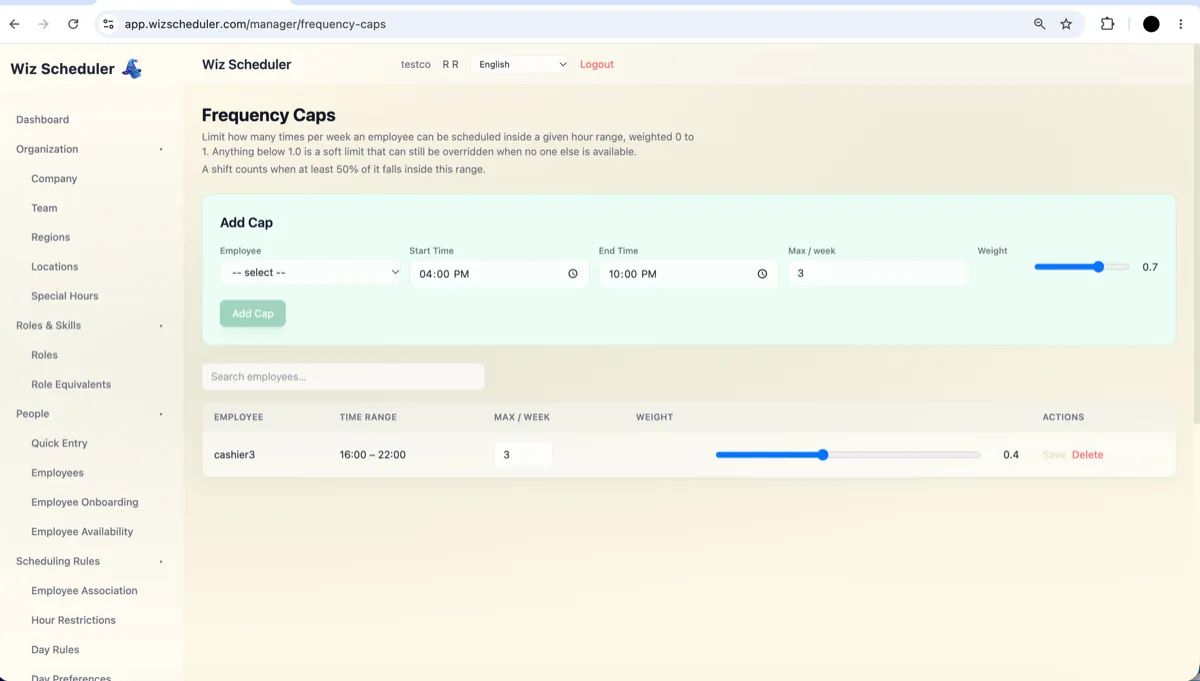
Begrenzen Sie, wie oft pro Woche ein Mitarbeiter innerhalb eines bestimmten Zeitraums eingeteilt werden darf, gewichtet von 0 bis 1. Nützlich, um Abend- oder Wochenendschichten zu begrenzen, ohne sie ganz auszuschließen.
14
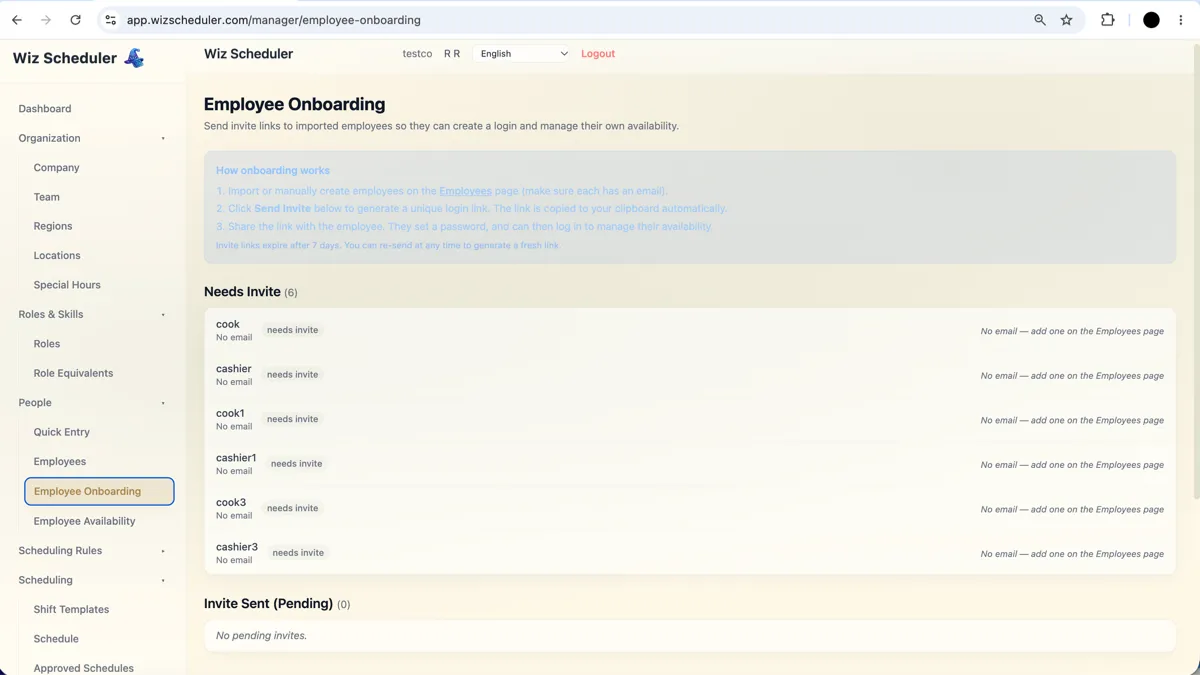
Laden Sie neue Mitarbeiter per E-Mail ein. Sie pflegen ihre Verfügbarkeit und persönlichen Daten selbst — Sie konzentrieren sich auf den Betrieb, nicht auf Dateneingabe.
15
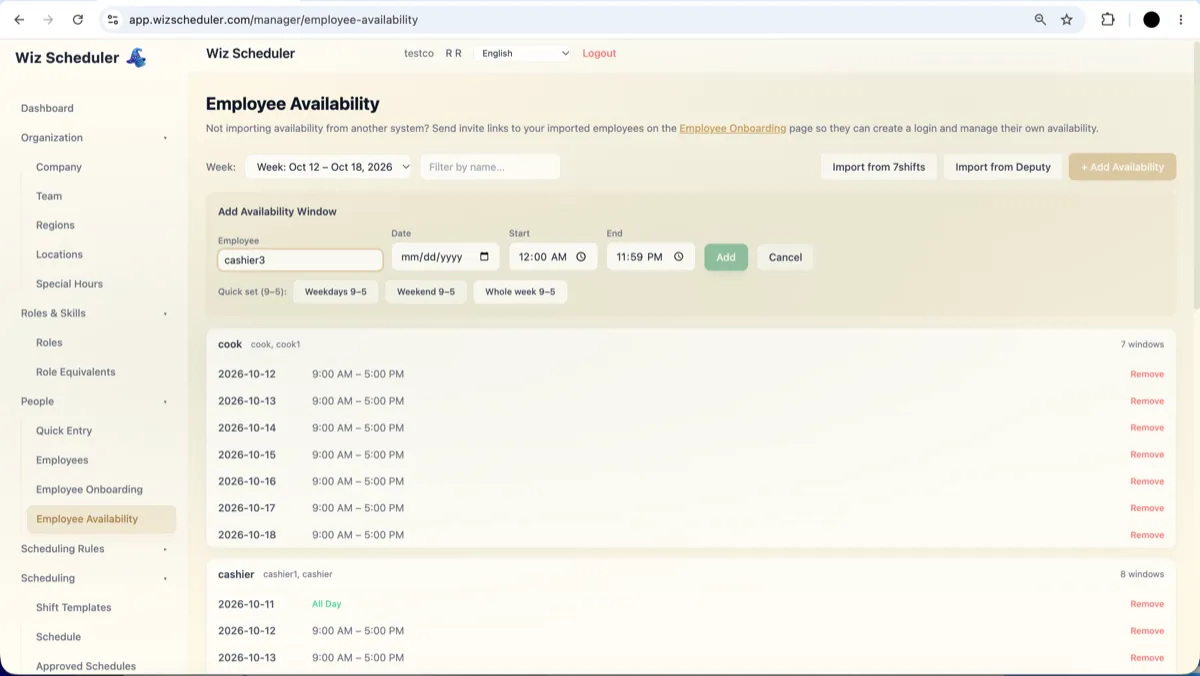
Sehen Sie die selbst gemeldete Verfügbarkeit jedes Mitarbeiters an einem Ort und importieren oder passen Sie sie direkt an — keine Tabellenkalkulationen mehr, bevor Sie einen Plan erstellen.
16
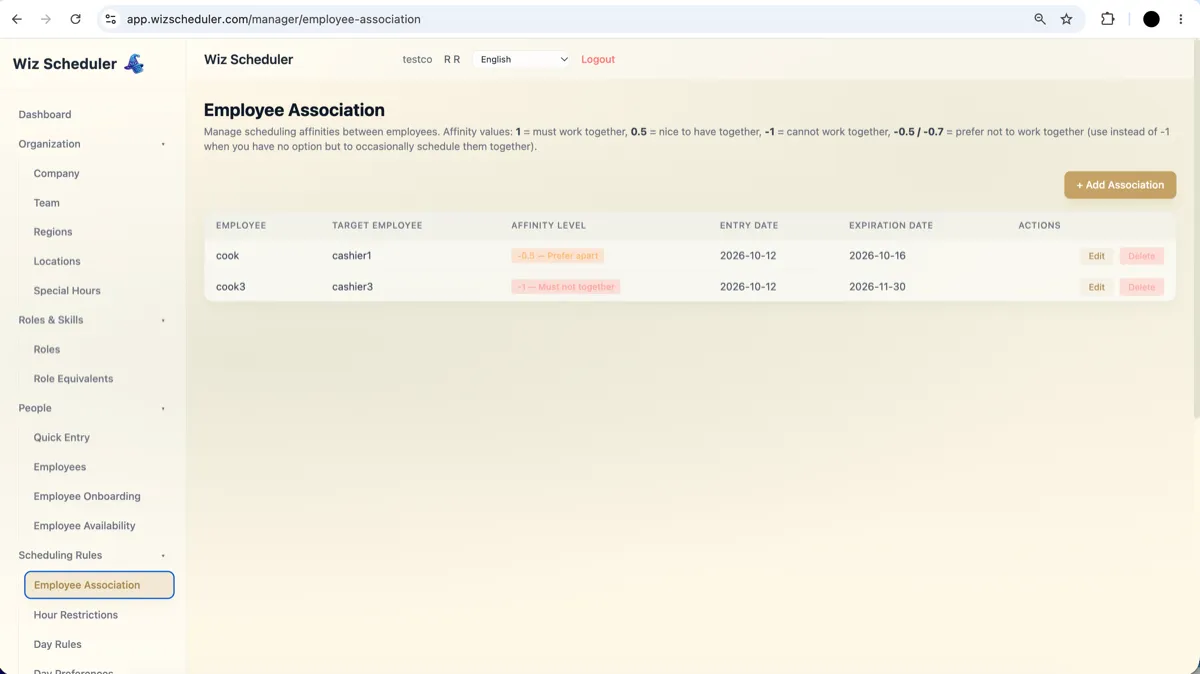
Markieren Sie, welche Mitarbeiter gut zusammenarbeiten (oder nicht gepaart werden sollten). Der Planungsalgorithmus nutzt diese Präferenzen als weiche Hinweise bei der Schichtzuweisung.
17
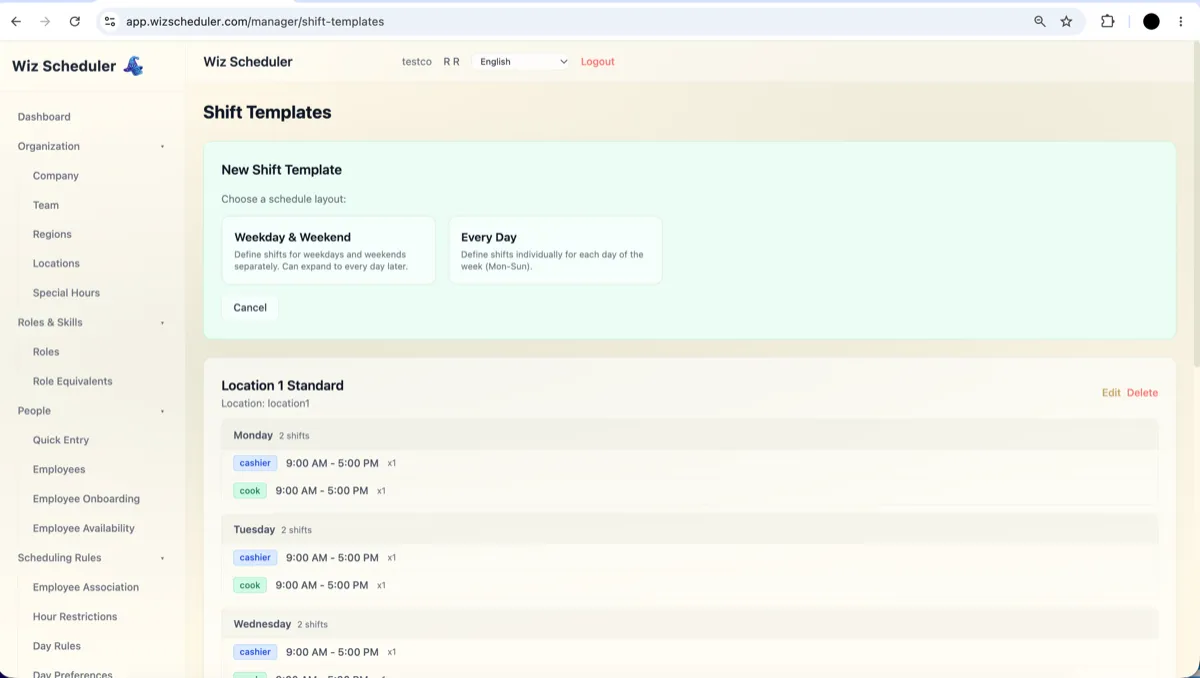
Definieren Sie das wiederkehrende Wochenschichtmuster jedes Standorts: welche Rollen, wie viele jeweils, an welchen Tagen und zu welchen Zeiten. Die Vorlage, die der Planungsalgorithmus ausfüllt.
18
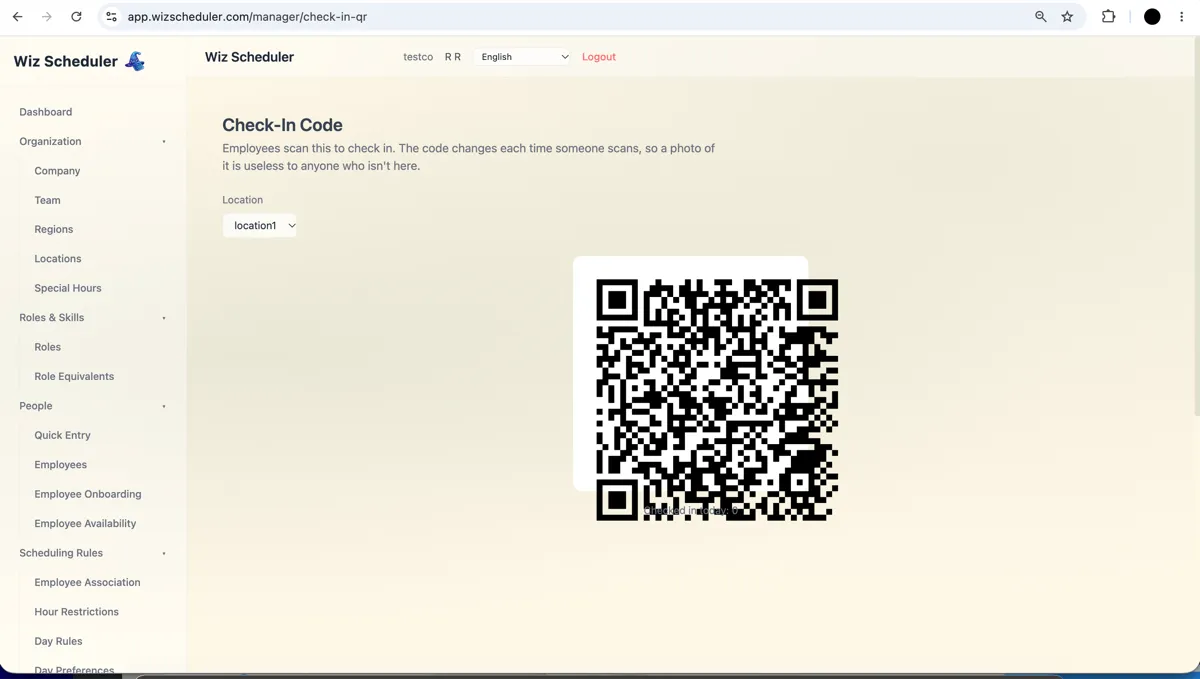
Ein rotierender QR-Code, den Mitarbeiter zum Einchecken ihrer Schicht scannen. Da er sich bei jedem Scan ändert, ist ein Screenshot davon für jeden nutzlos, der nicht vor Ort ist.
19
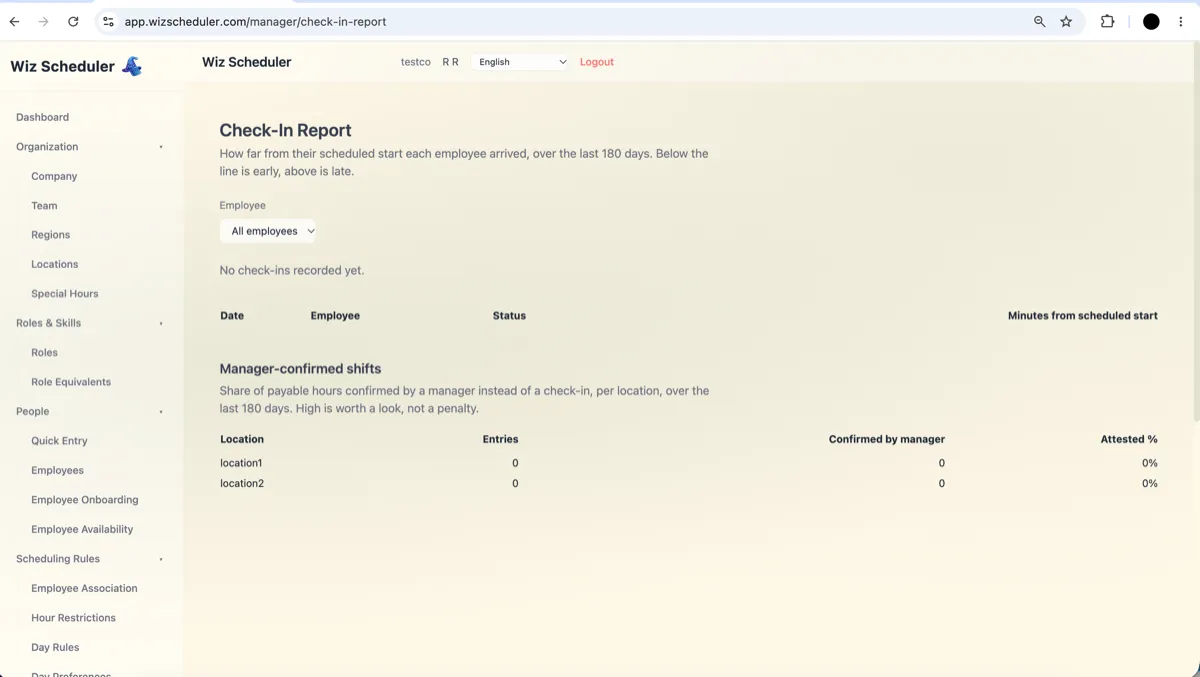
Sehen Sie, wie stark jeder Mitarbeiter zeitlich von seinem geplanten Beginn abwich, im zeitlichen Verlauf dargestellt, sowie den Anteil der Stunden, die ein Manager von Hand statt per Scan bestätigen musste.
20
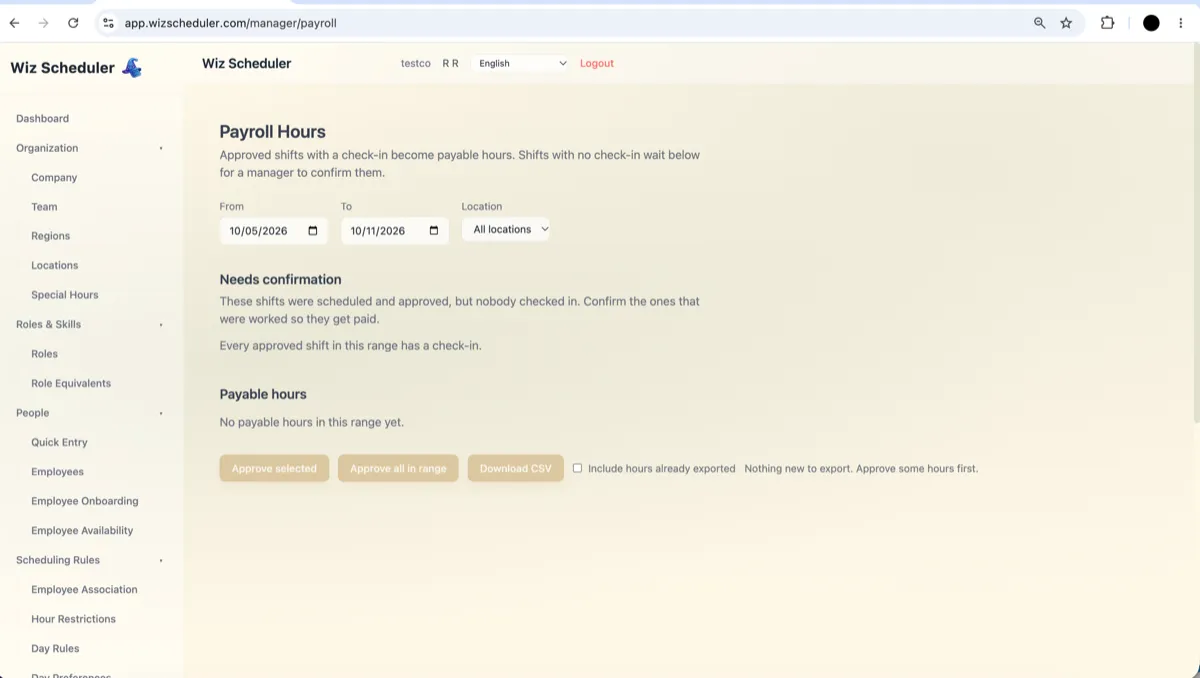
Wandeln Sie genehmigte, eingecheckte Schichten automatisch in abrechenbare Stunden um. Bestätigen Sie die seltene Schicht, für die niemand gescannt hat, genehmigen Sie einen Abrechnungszeitraum und exportieren Sie direkt als CSV. Lohnunterlagen werden sieben Jahre lang aufbewahrt und lassen sich jederzeit mit vollständigem Verlauf exportieren.
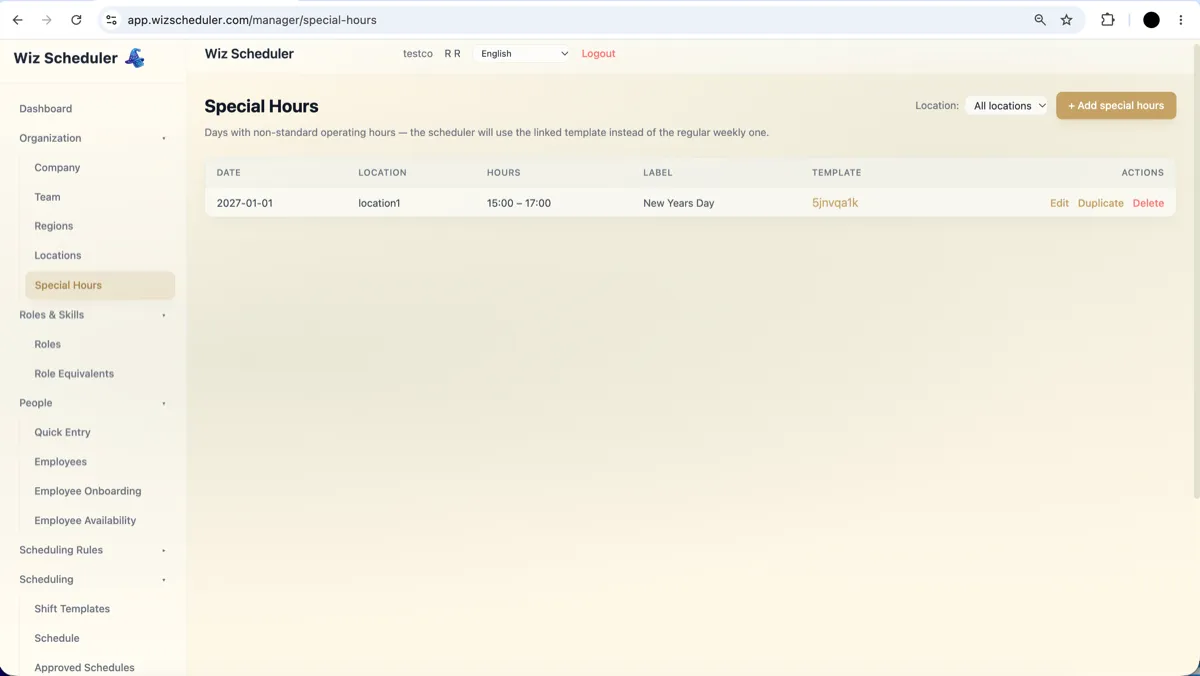
21
Legen Sie einmalige Öffnungszeiten für Feiertage und andere untypische Tage fest. Der Planer setzt für diesen Tag eine Kopie einer Schichtvorlage anstelle der regulären Wochenvorlage ein.
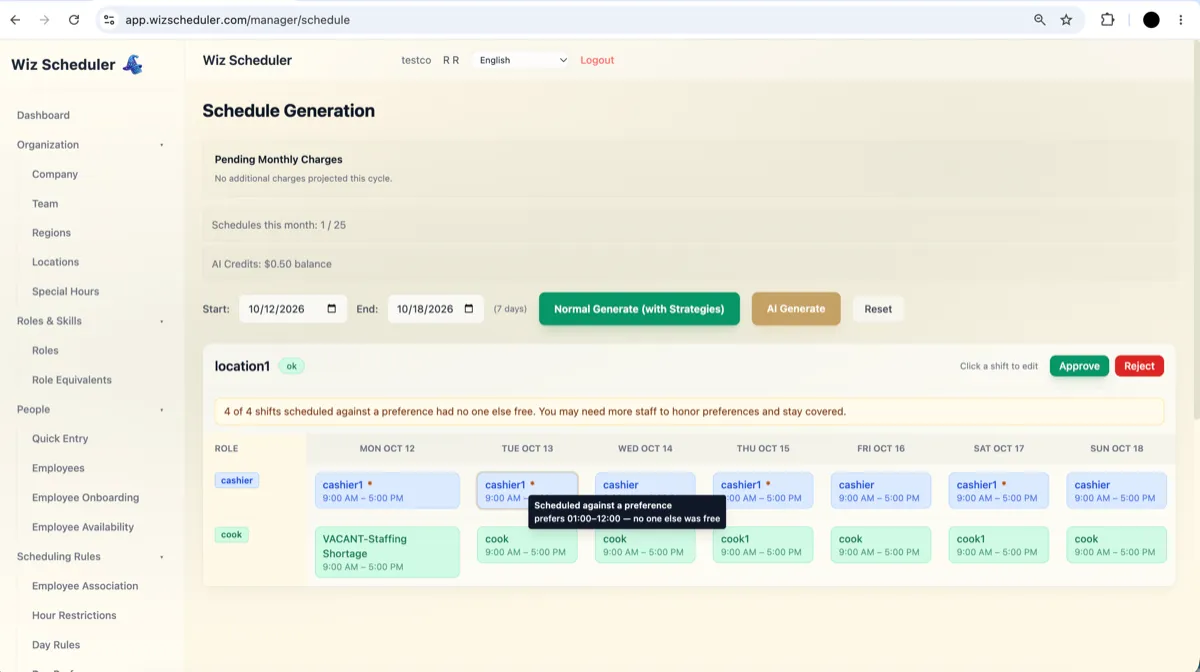
22
Erstellen Sie mit einem Klick optimierte Wochenpläne. Nutzen Sie die in Ihrem Plan enthaltene Normale Generierung mit einer algorithmischen Strategie (Rotation, Max Stunden, Zufall) oder die AI-Generierung als optionale Alternative. Prüfen Sie Ergebnisse pro Standort, bearbeiten Sie inline und veröffentlichen Sie. Mehrere Manager können gleichzeitig planen: Gesperrt werden nur die Standorte, an denen gerade gearbeitet wird, und solche, die Personal mit ihnen teilen.
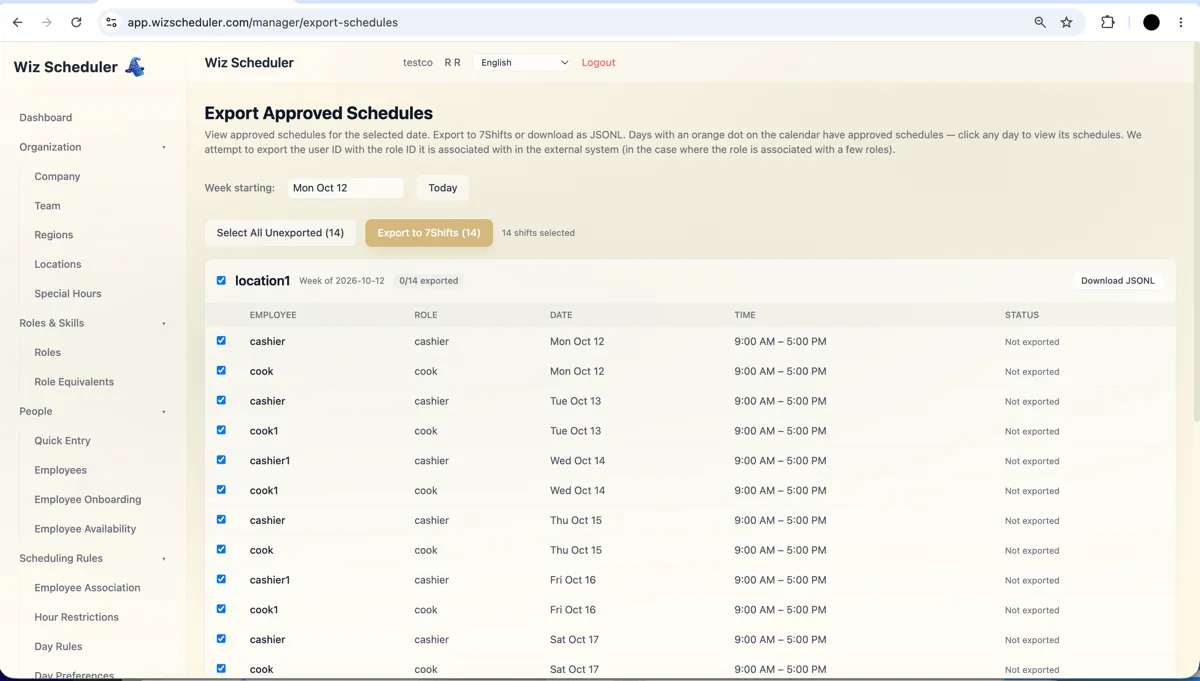
23
Laden Sie veröffentlichte Pläne als CSV oder PDF herunter oder übergeben Sie sie direkt an 7shifts und Deputy. Ihre bestehenden Lohn- und POS-Abläufe bleiben unverändert.
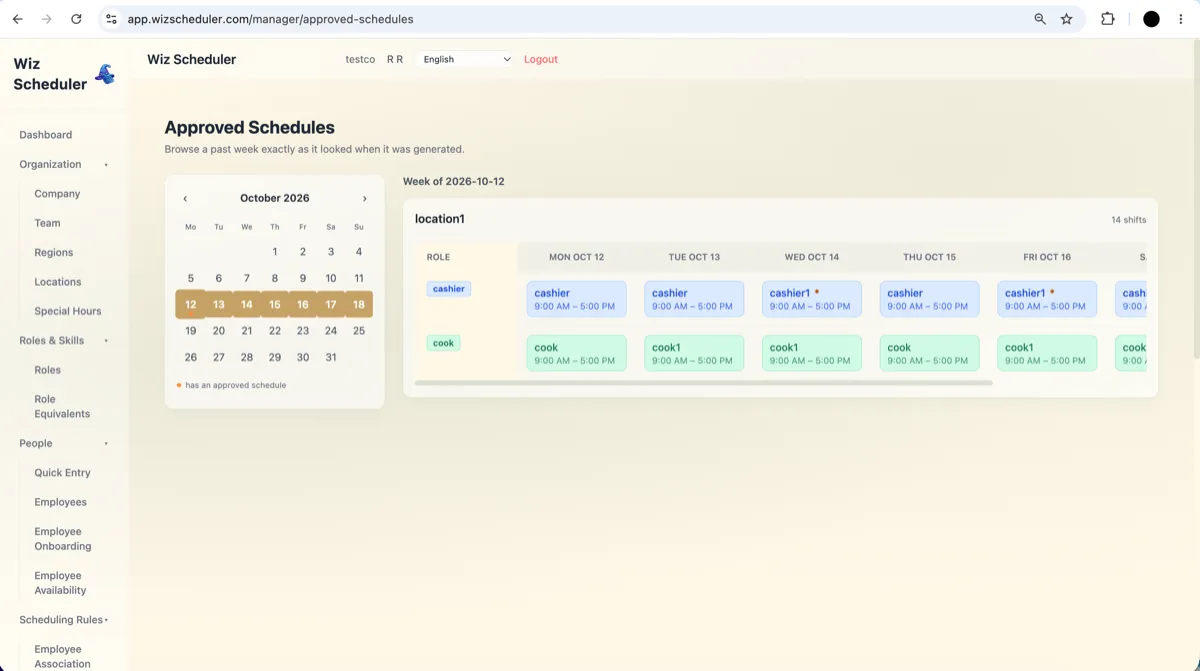
24
Sehen Sie sich den genehmigten Plan jeder vergangenen Woche an — die Aufzeichnung, auf der der Rest der App, einschließlich der Lohnabrechnung, aufbaut. Unbesetzte Plätze erscheinen als offene Schichten mit einer Rangliste, wer sie übernehmen könnte, und beim Bearbeiten werden Sie vor Verfügbarkeitsproblemen und Doppelbuchungen gewarnt.
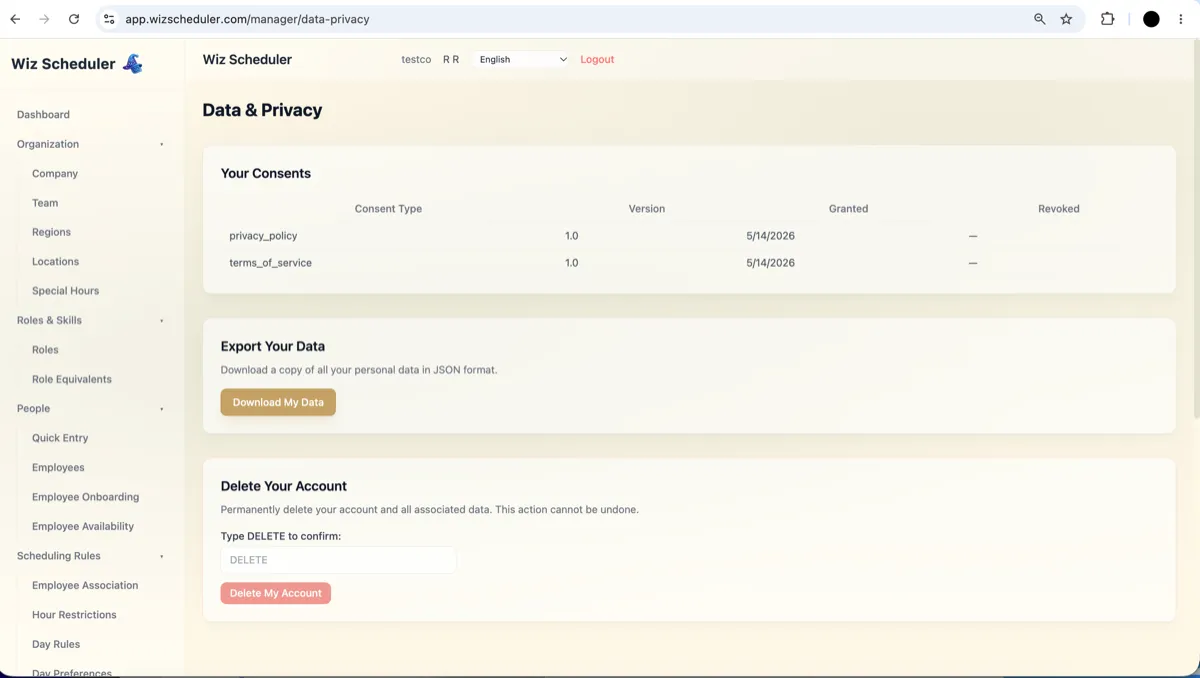
25
DSGVO-freundliche Werkzeuge für Datenexport, -löschung und Einwilligung. Manager-Sicht auf jede Anfrage betroffener Personen und deren Status.
Starten Sie mit dem kostenlosen Tarif — keine Kreditkarte nötig.