01
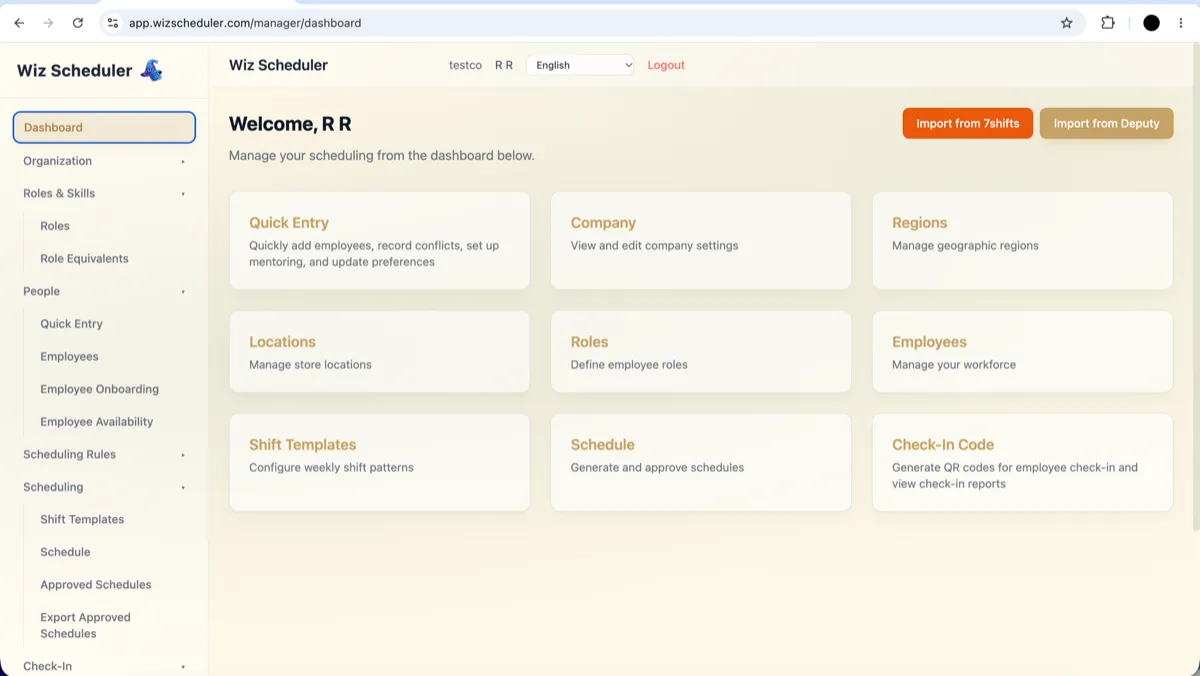
Bảng điều khiển
Điểm khởi đầu của bạn. Xem nhanh tình hình sử dụng: trạng thái kỳ thanh toán, số lịch đã tạo, tín dụng AI đã dùng và dung lượng. Lối tắt đến các màn hình bạn truy cập nhiều nhất.
Tham quan có hướng dẫn trải nghiệm quản lý của Wiz Scheduler: từ cấu hình công ty và chi nhánh, định nghĩa vai trò và mẫu ca làm việc, đến tạo lịch tuần và xuất ra.
01
Điểm khởi đầu của bạn. Xem nhanh tình hình sử dụng: trạng thái kỳ thanh toán, số lịch đã tạo, tín dụng AI đã dùng và dung lượng. Lối tắt đến các màn hình bạn truy cập nhiều nhất.
02
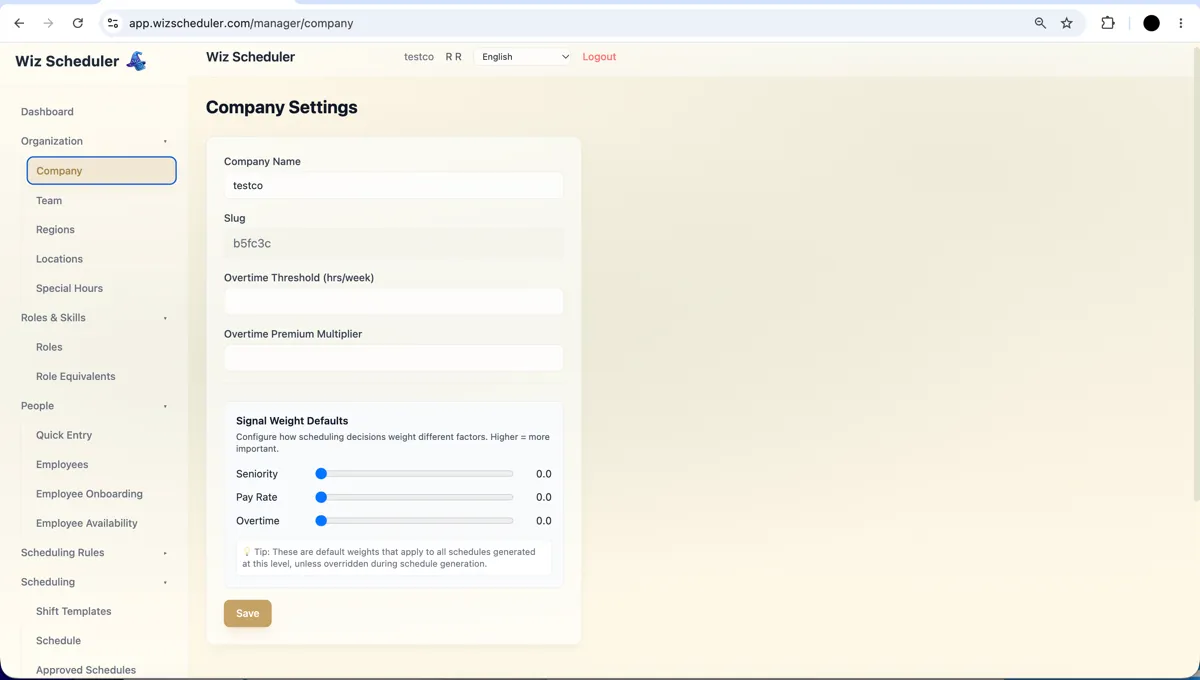
Cấu hình nhóm sở hữu: tên công ty, logo, nhận diện thương hiệu và các thiết lập tổng thể áp dụng cho mọi khu vực và chi nhánh.
03
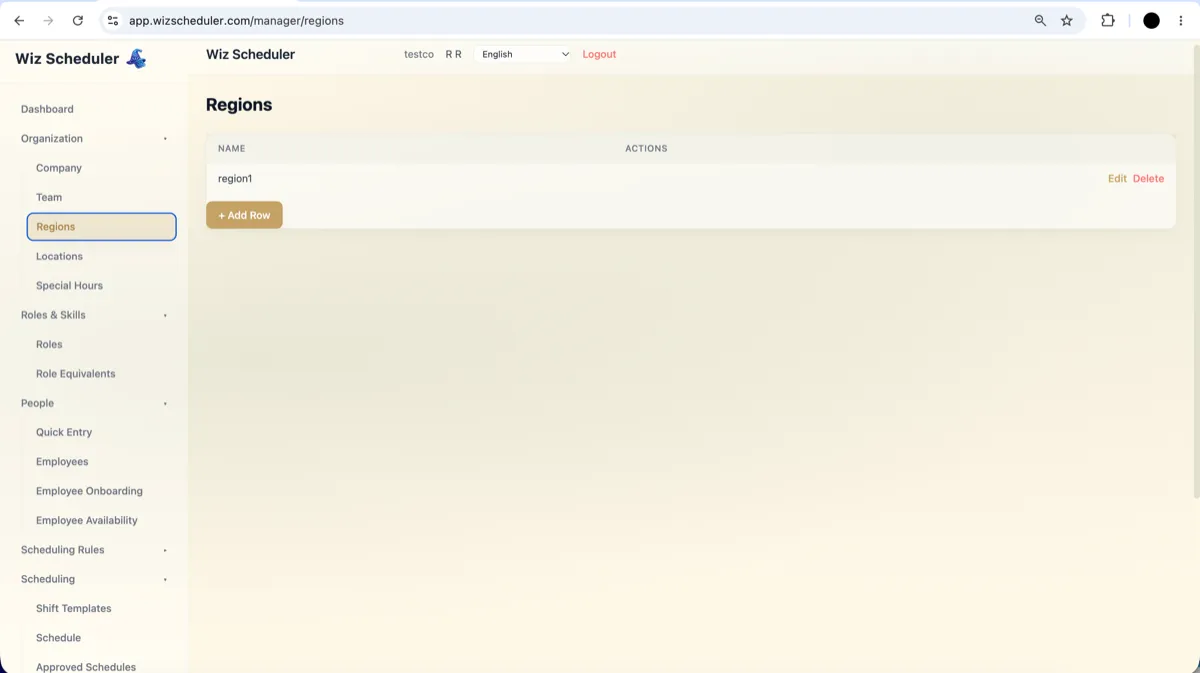
Nhóm các chi nhánh theo khu vực để báo cáo và quản lý. Hữu ích cho đơn vị vận hành đa bang, đa quốc gia hoặc nhượng quyền muốn có một lớp trên các chi nhánh riêng lẻ.
04
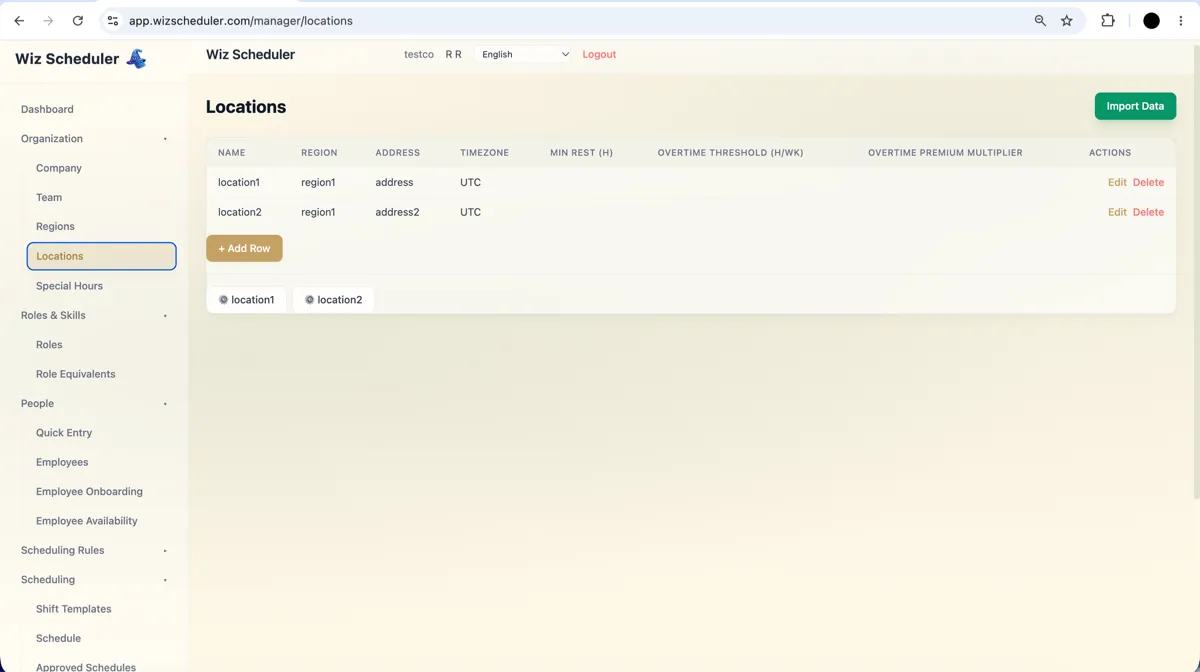
Quản lý từng địa điểm vật lý mà bạn lên lịch. Mỗi chi nhánh có múi giờ, địa chỉ, khu vực và danh sách nhân viên đủ điều kiện riêng — thuật toán lập lịch xếp lịch độc lập cho từng nơi.
05
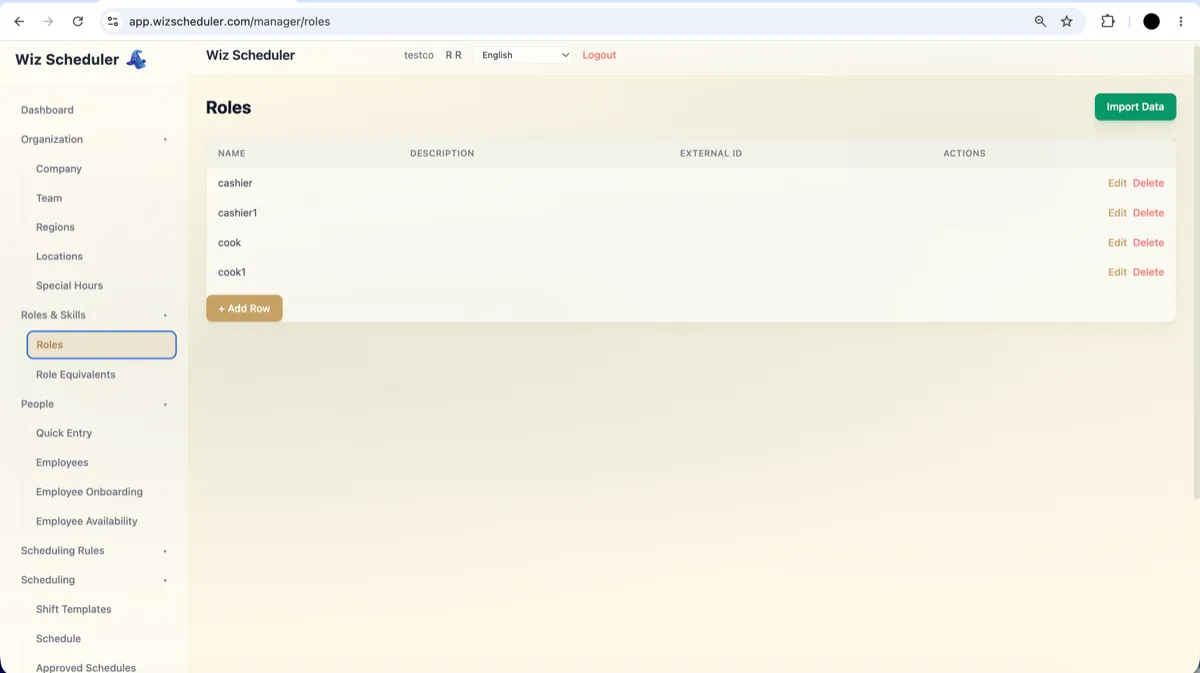
Xác định các vị trí mà nhân viên có thể được xếp lịch. Vai trò hoàn toàn tùy biến theo công ty — không có tên cứng, vì vậy Wiz Scheduler thích nghi với mọi từ vựng ngành.
06
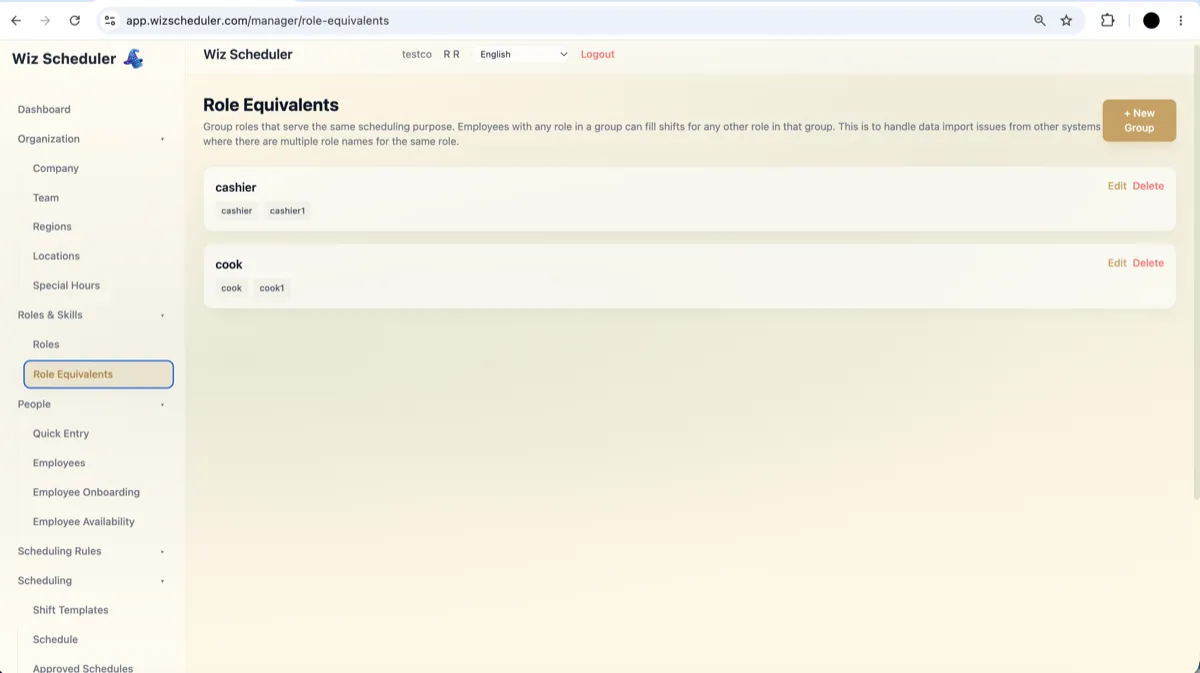
Ánh xạ các vai trò có thể thay thế lẫn nhau. Cho phép thuật toán lập lịch coi "Barista" và "Baker" là có thể hoán đổi khi điền vào một ca, đồng thời tôn trọng sự khác biệt về mức kỹ năng.
07
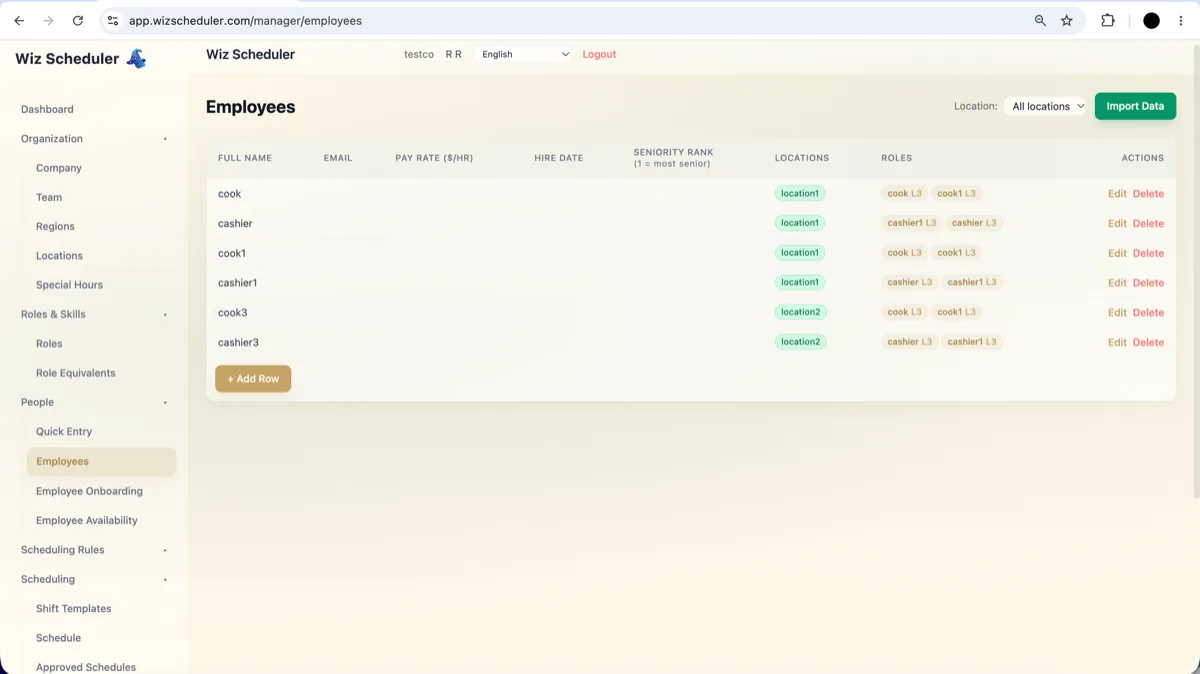
Danh sách chính. Đặt vai trò được giao, mức kỹ năng, các chi nhánh có thể làm, giới hạn giờ và tính sẵn sàng cho từng người. Chỉnh sửa trong dòng giúp cập nhật hàng loạt nhanh chóng. Lưu trữ những người đã nghỉ việc thay vì xóa: lịch sử của họ được giữ lại và có thể khôi phục.
08
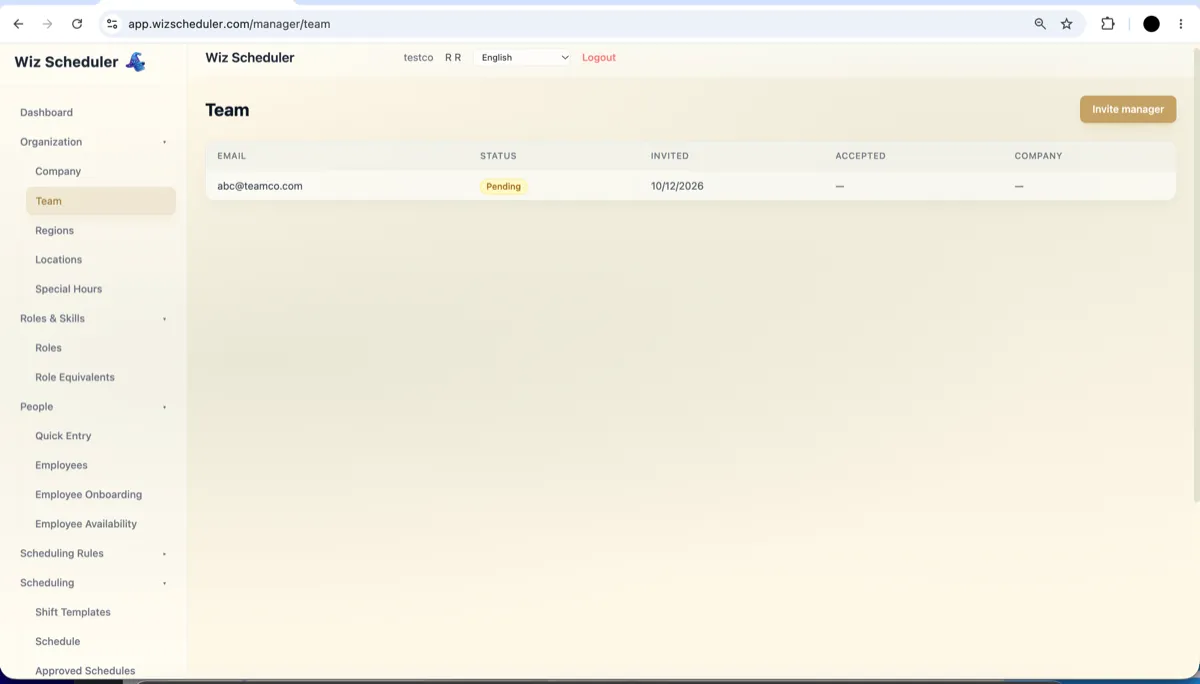
Mời các quản lý khác cùng điều hành tài khoản: quản trị viên quản lý mọi thứ, hoặc quản lý chi nhánh chỉ phụ trách những chi nhánh bạn chọn. Theo dõi lời mời đang chờ và xem ai đã chấp nhận, tất cả ở một nơi.
09
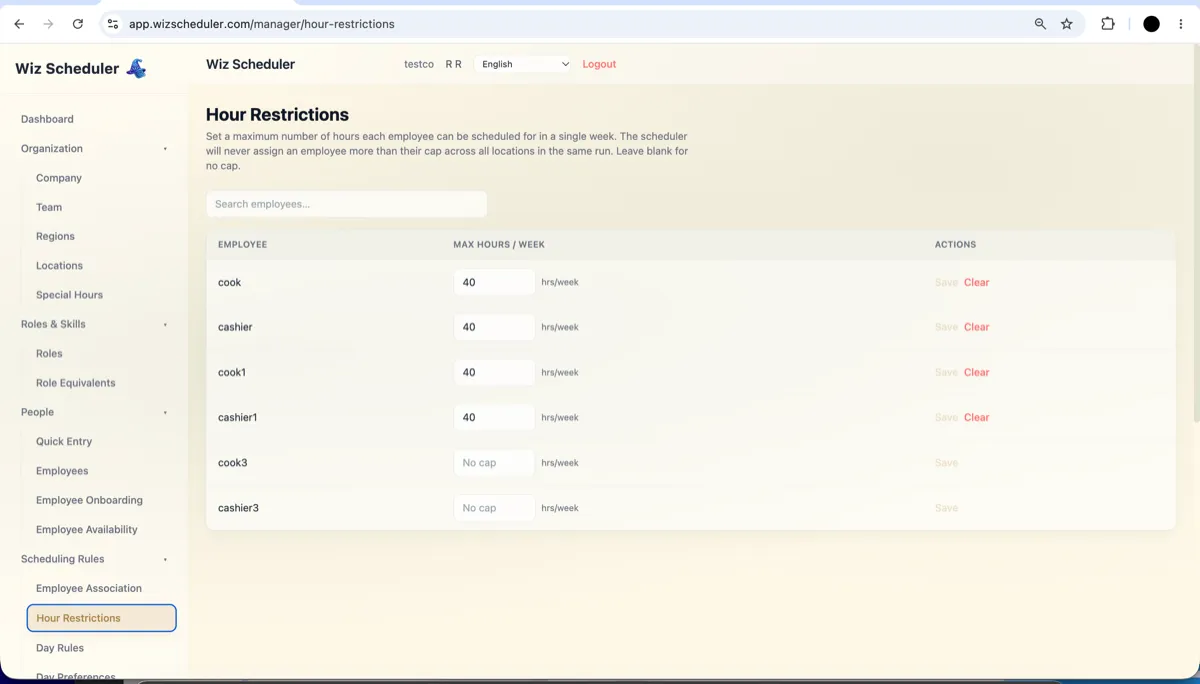
Áp dụng giới hạn trên và dưới giờ làm hàng tuần cho từng nhân viên. Hữu ích cho visa sinh viên, hợp đồng bán thời gian và ngân sách làm thêm giờ. Thuật toán lập lịch sẽ không xếp ca ngoài giới hạn này.
10
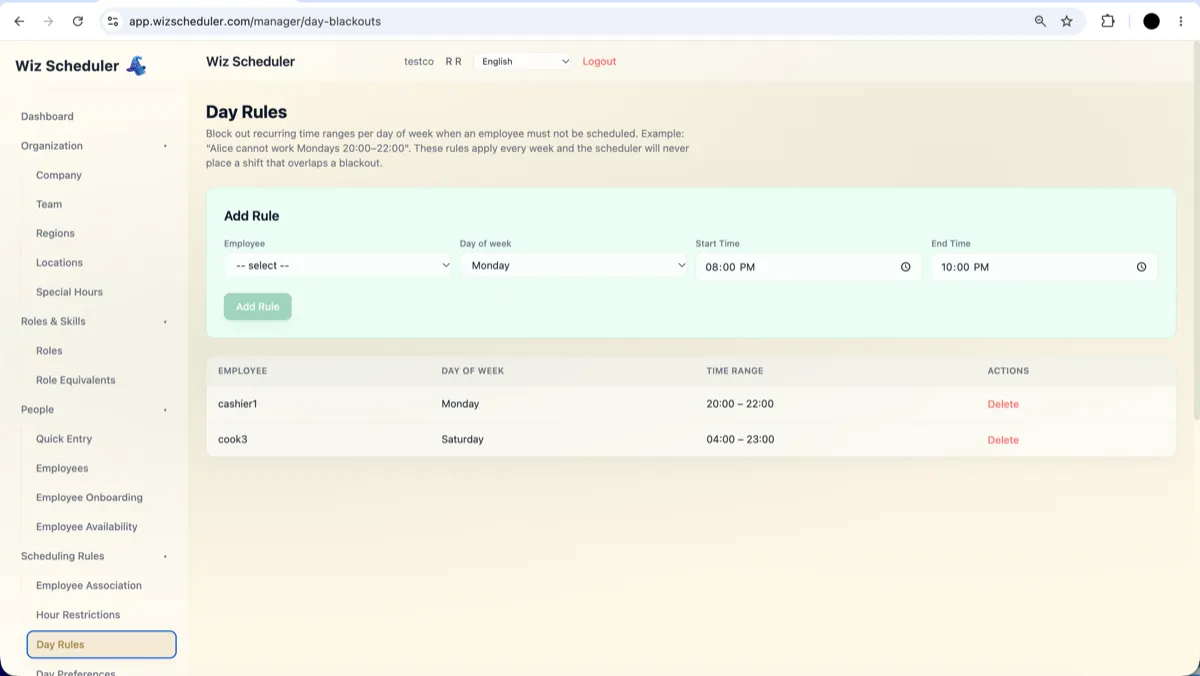
Chặn cả ngày khi một chi nhánh đóng cửa hoặc nhân viên không có mặt. Ngày lễ, kỳ nghỉ, ngày đào tạo — trình lên lịch tự động tuân thủ.
11
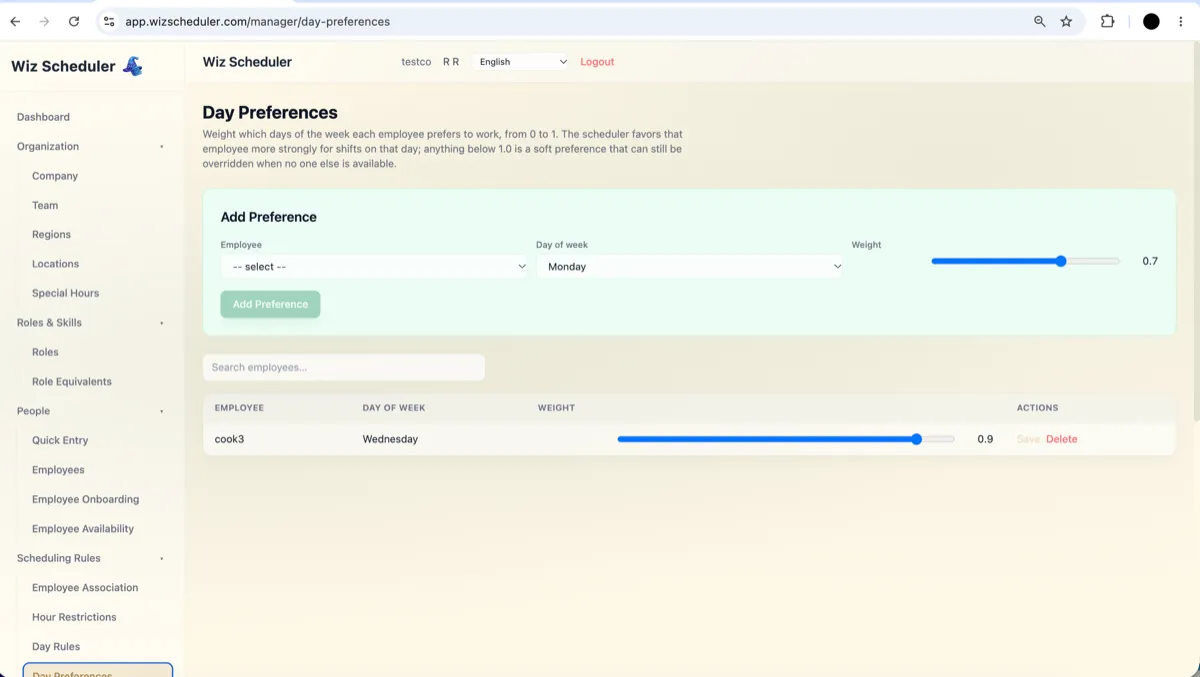
Gán trọng số cho những ngày trong tuần mà mỗi nhân viên thích làm việc, từ 0 đến 1. Trình lên lịch ưu tiên nhân viên đó hơn cho ca vào ngày đó — một tùy chọn mềm sẽ nhường bước khi không còn ai khác sẵn sàng. Bật yêu cầu nguyện vọng để nhân viên tự đề xuất, chờ quản lý duyệt.
12
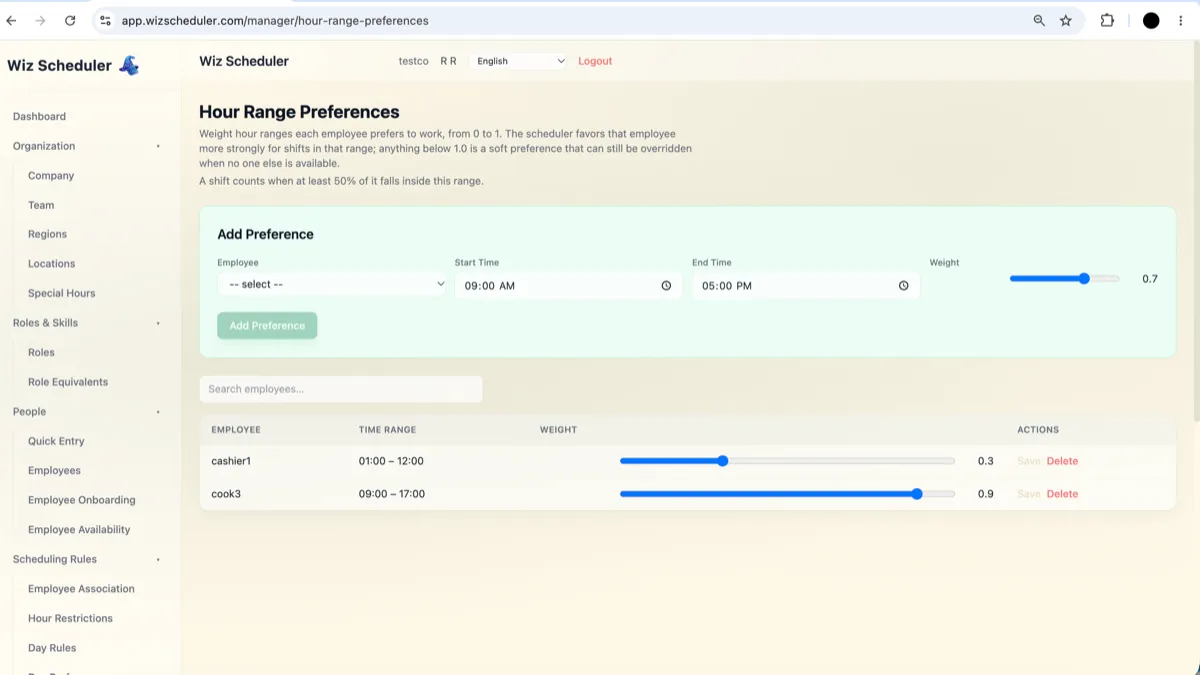
Gán trọng số cho khung giờ trong ngày mà mỗi nhân viên thích làm việc, từ 0 đến 1. Một ca được tính vào tùy chọn khi ít nhất một nửa ca đó nằm trong khung giờ đã chọn.
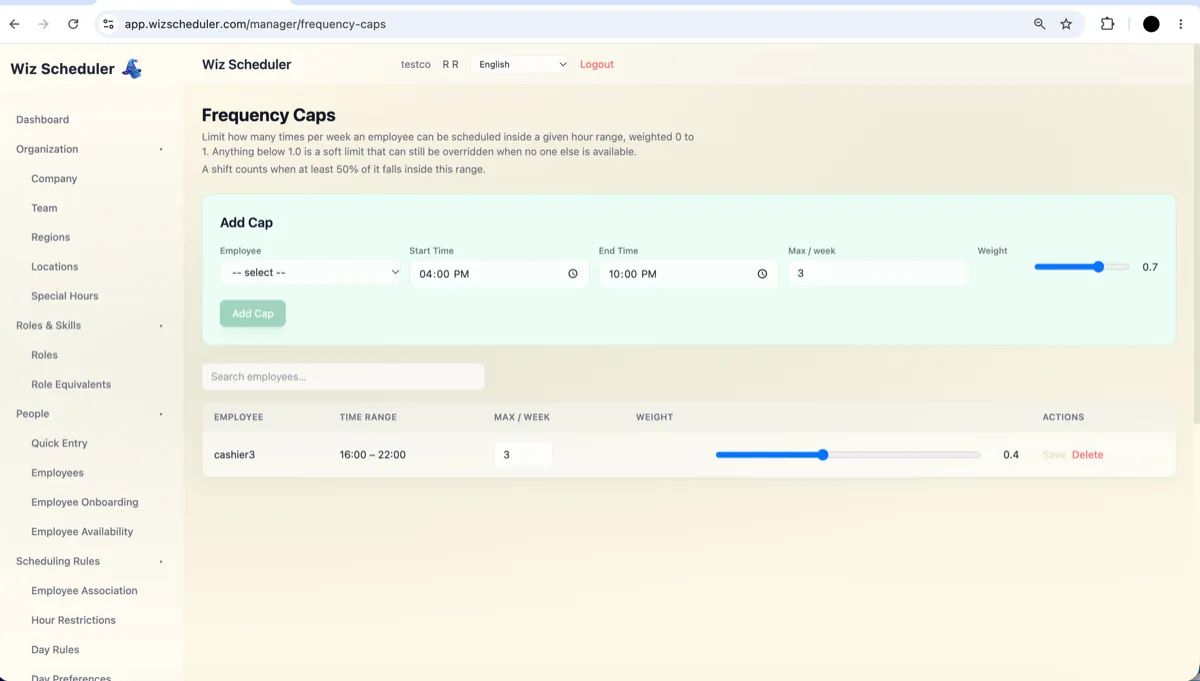
13
Giới hạn số lần một nhân viên có thể được xếp lịch trong một khung giờ nhất định mỗi tuần, với trọng số từ 0 đến 1. Hữu ích để giới hạn ca tối hoặc cuối tuần mà không loại bỏ hoàn toàn.
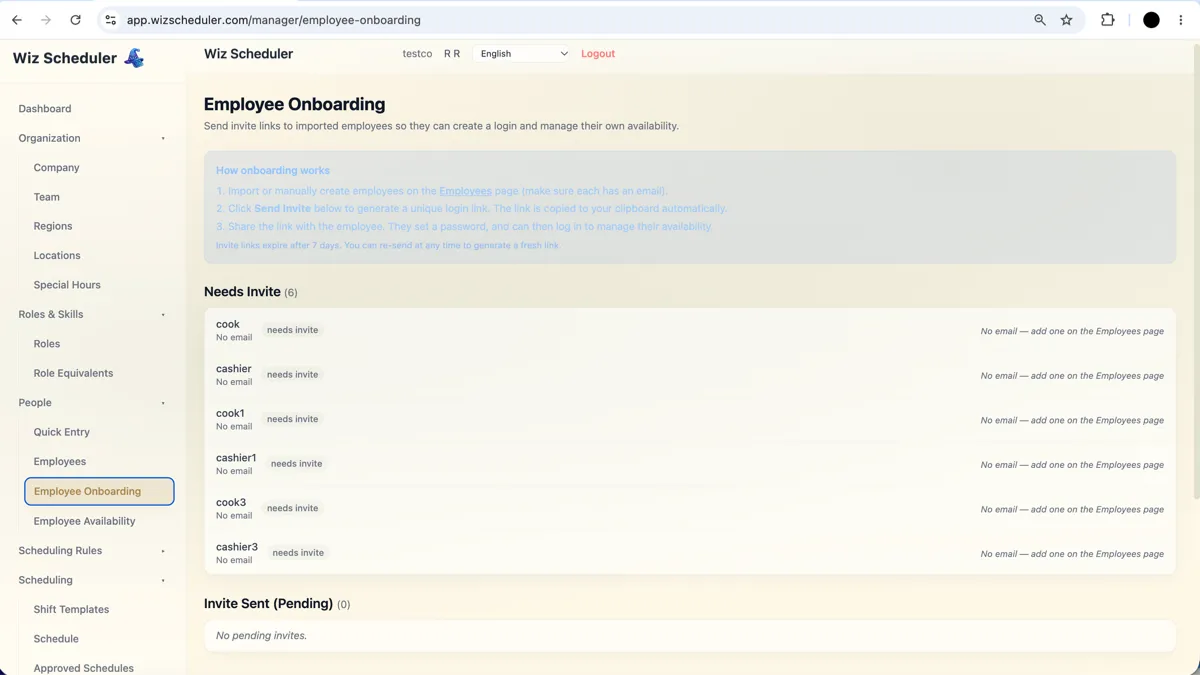
14
Mời nhân viên mới qua email. Họ tự khai tính sẵn sàng và thông tin cá nhân — bạn tập trung vào kinh doanh, không phải đuổi theo dữ liệu.
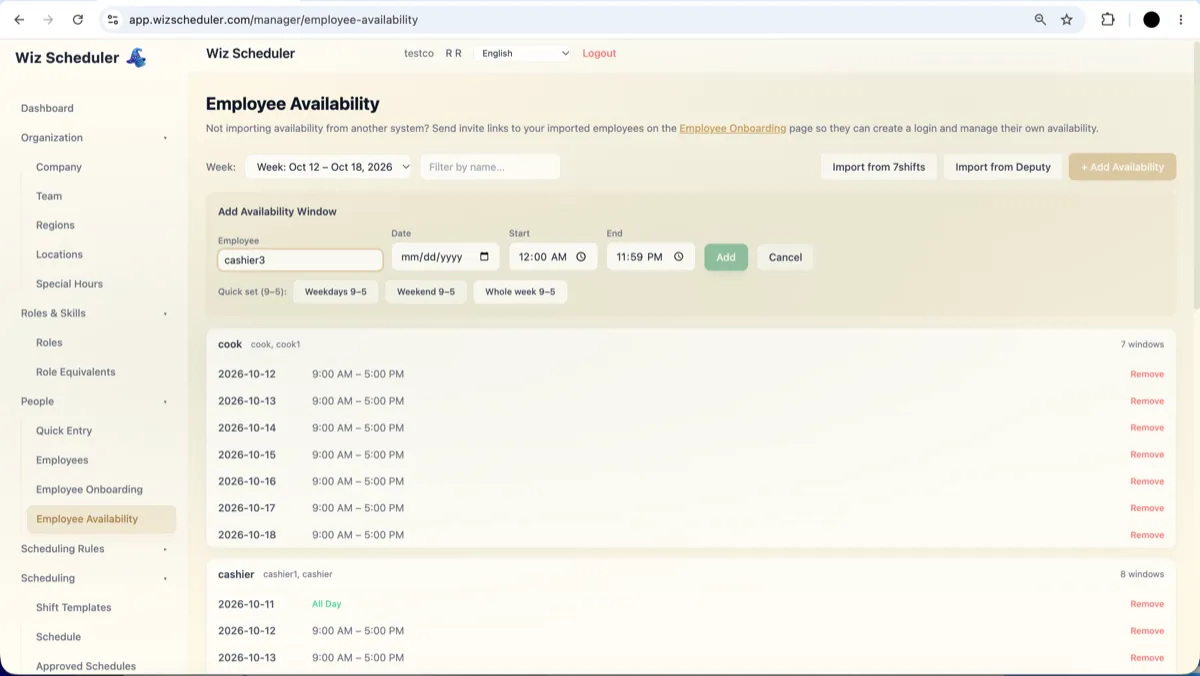
15
Xem các khung thời gian sẵn sàng mà từng nhân viên tự khai báo ở một nơi, rồi nhập hoặc điều chỉnh trực tiếp — không còn phải lùng sục bảng tính trước khi tạo lịch.
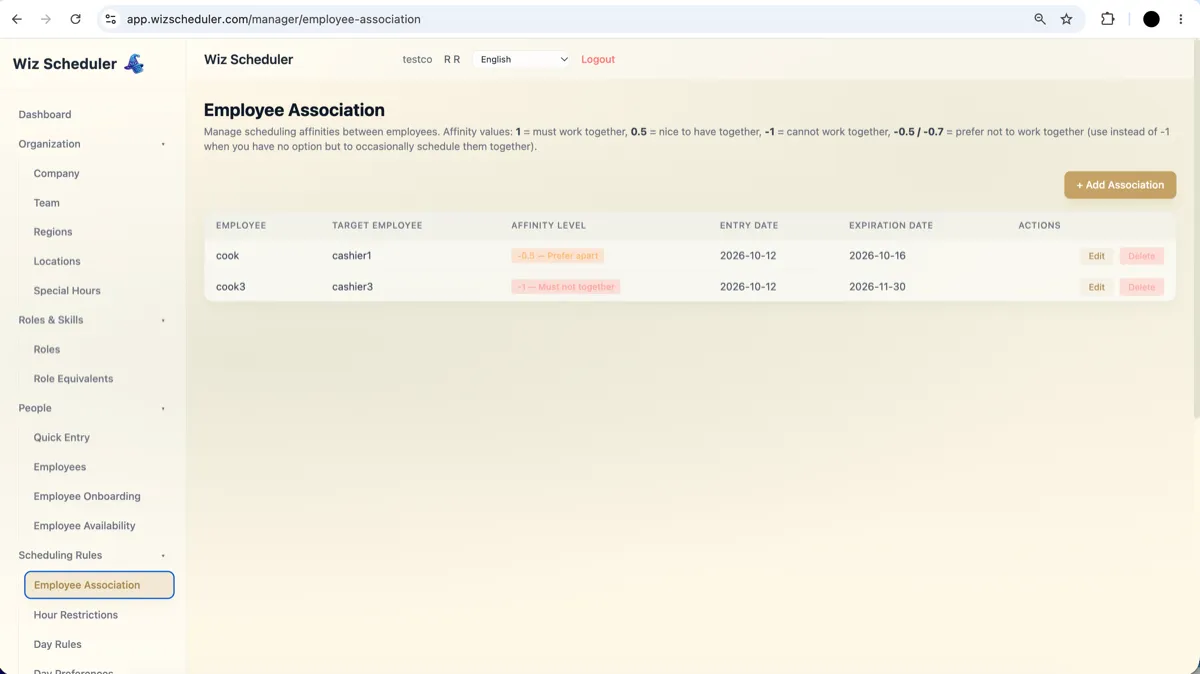
16
Đánh dấu những ai làm việc ăn ý cùng nhau (hoặc không nên ghép cặp). Thuật toán lập lịch dùng các mối quan hệ này làm tùy chọn mềm khi phân ca.
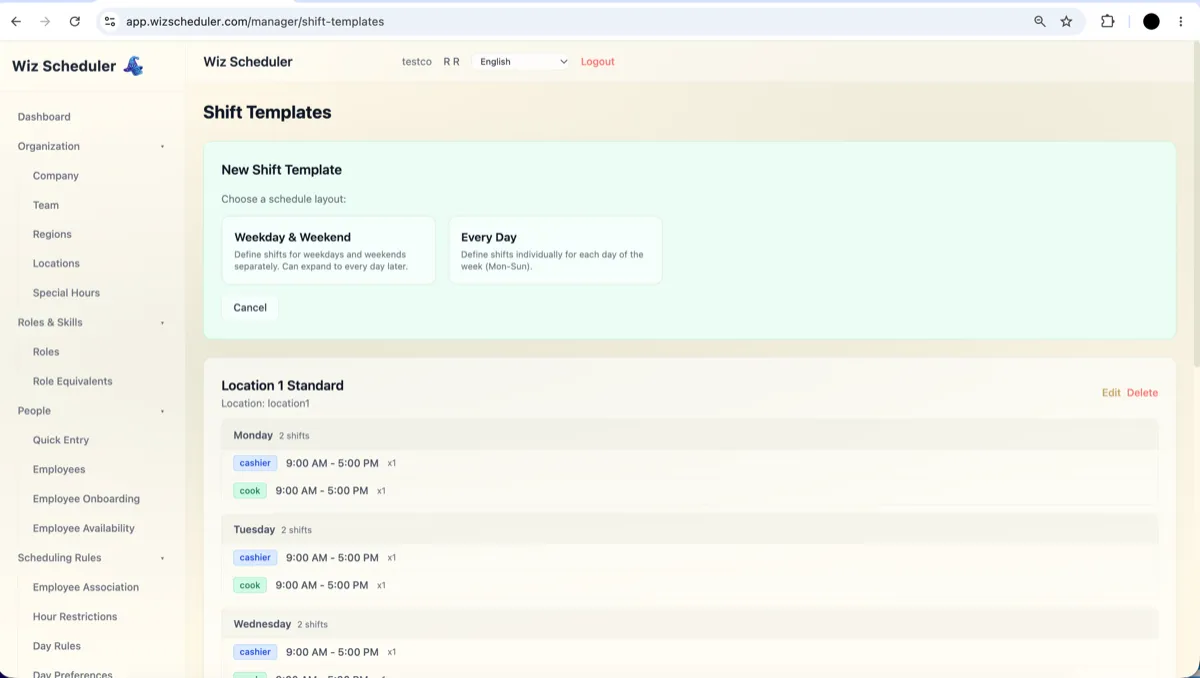
17
Định nghĩa mẫu ca lặp lại hàng tuần cho từng chi nhánh: cần vai trò nào, mỗi vai trò bao nhiêu người, vào ngày và giờ nào. Bản thiết kế mà thuật toán lập lịch sẽ điền vào.
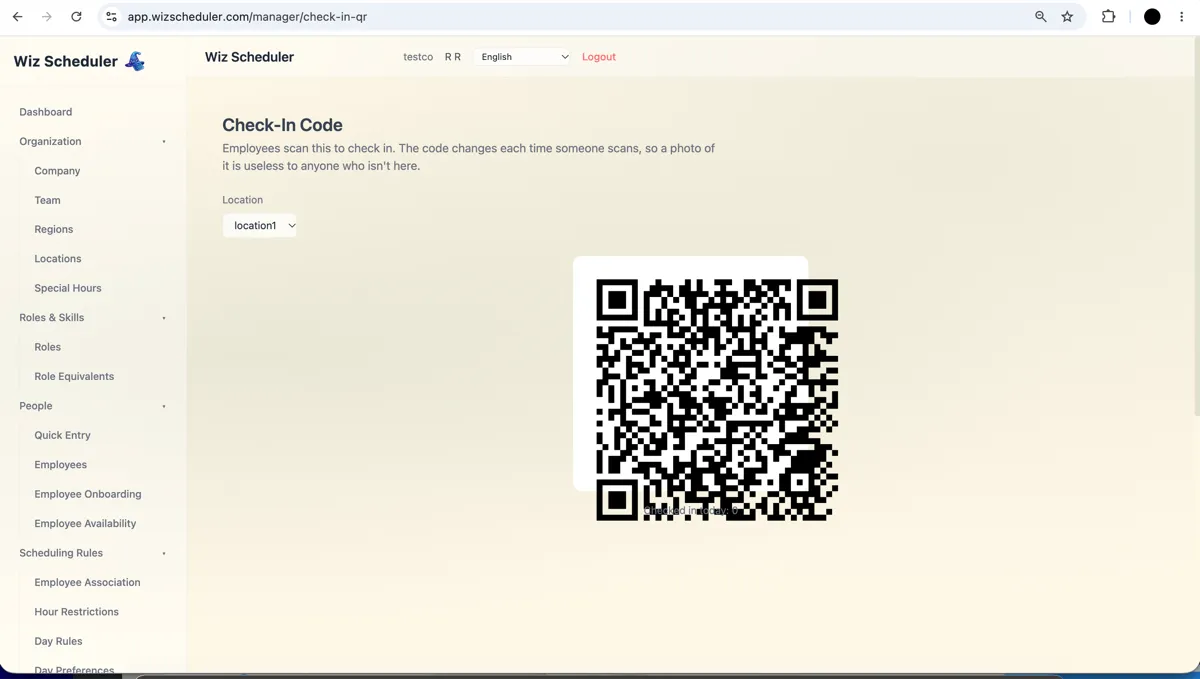
18
Một mã QR xoay vòng để nhân viên quét khi điểm danh vào ca. Vì mã đổi sau mỗi lần quét, ảnh chụp màn hình sẽ vô dụng với bất kỳ ai không có mặt tại địa điểm.
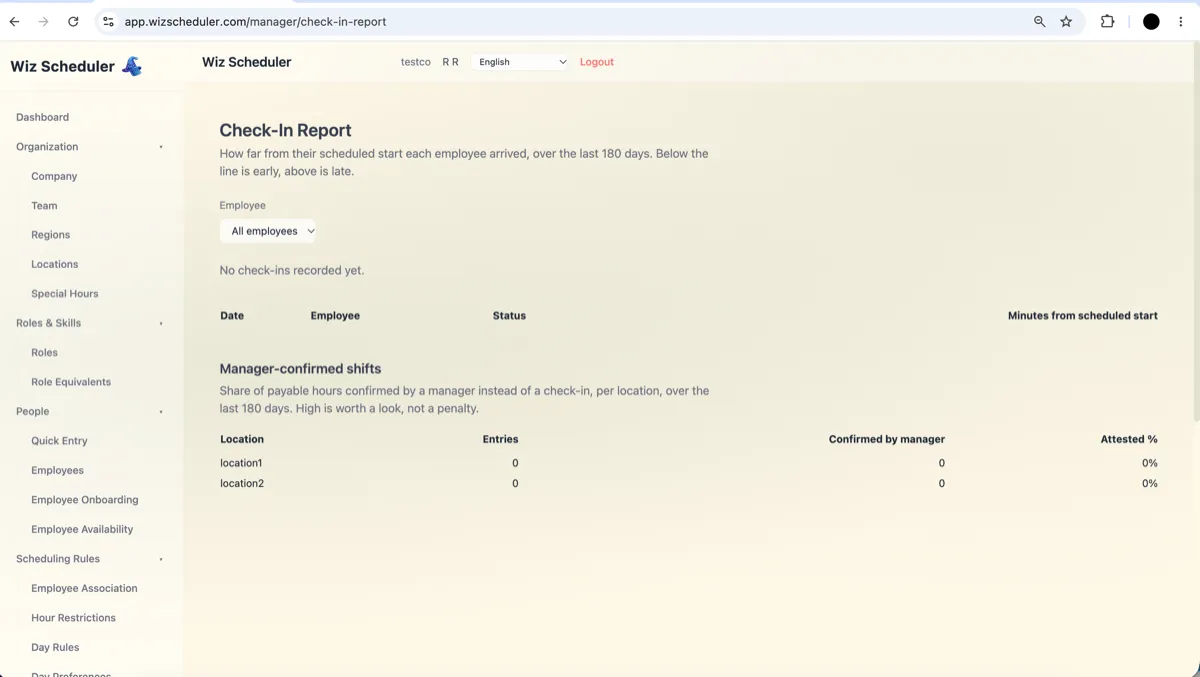
19
Xem mỗi nhân viên đến lệch giờ bắt đầu theo lịch bao nhiêu, theo dõi theo thời gian, cùng với tỷ lệ giờ mà quản lý phải xác nhận thủ công thay vì qua quét mã.
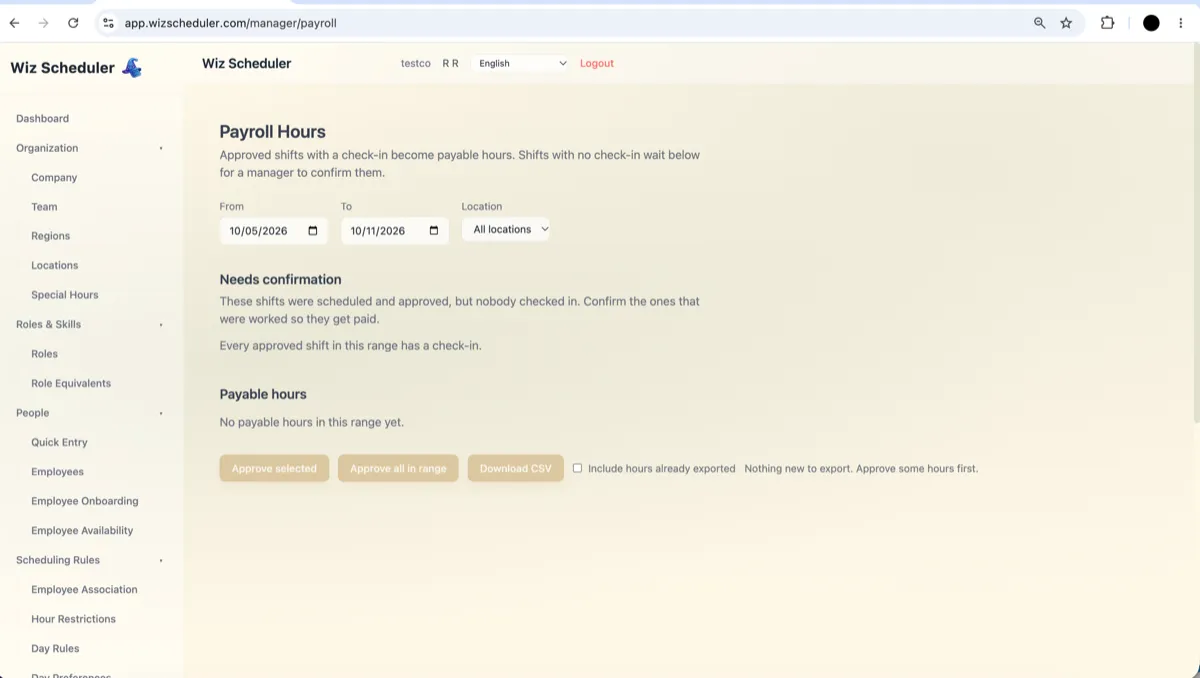
20
Tự động chuyển các ca đã duyệt và đã điểm danh thành giờ được trả lương. Xác nhận ca hiếm hoi không ai quét mã, duyệt một kỳ lương, và xuất thẳng ra CSV. Hồ sơ lương được lưu bảy năm, có thể xuất toàn bộ lịch sử bất cứ lúc nào.
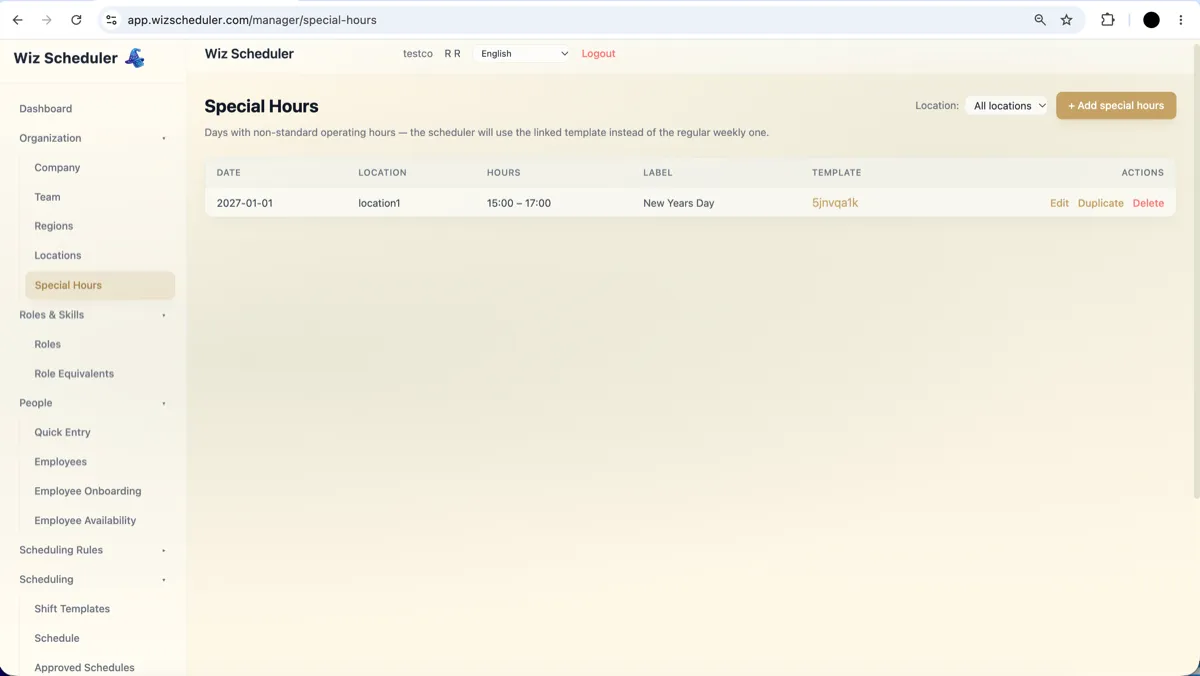
21
Đặt giờ hoạt động riêng cho ngày lễ và các ngày bất thường khác. Trình lên lịch sẽ dùng một bản sao mẫu ca cho ngày đó thay vì mẫu hàng tuần thông thường.
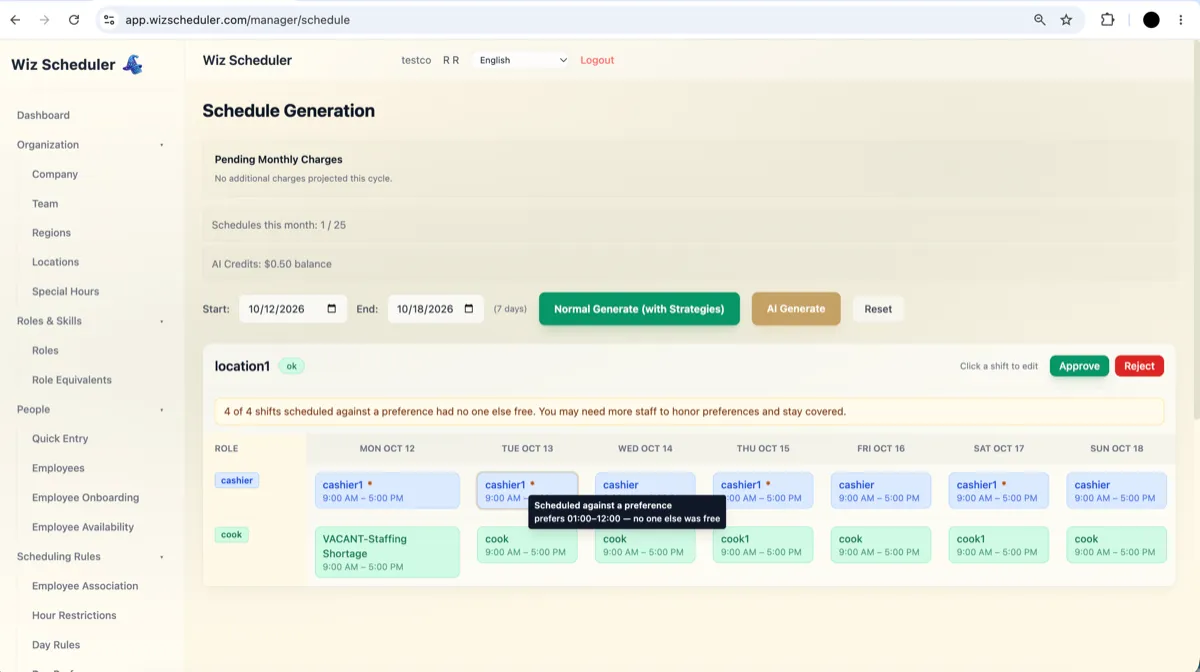
22
Tạo lịch tuần tối ưu chỉ với một cú nhấp. Dùng Tạo thường với một chiến lược thuật toán (Xoay vòng, Tối đa giờ, Ngẫu nhiên), đã bao gồm trong gói của bạn, hoặc Tạo bằng AI như một lựa chọn thay thế không bắt buộc. Xem kết quả theo từng chi nhánh, chỉnh sửa trong dòng và phát hành. Nhiều quản lý có thể xếp lịch cùng lúc: chỉ những chi nhánh đang được xử lý, và chi nhánh dùng chung nhân sự, bị khóa.
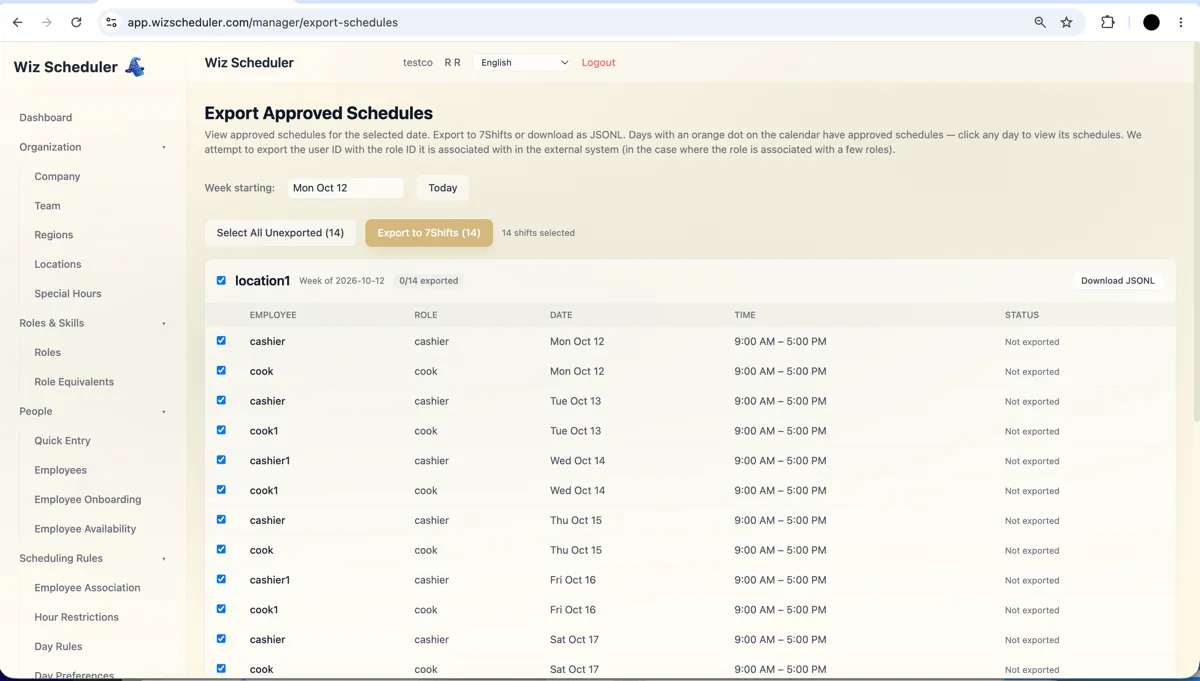
23
Tải lịch đã phát hành ở dạng CSV hoặc PDF, hoặc đẩy trực tiếp tới 7shifts và Deputy. Quy trình lương và POS hiện tại không thay đổi.
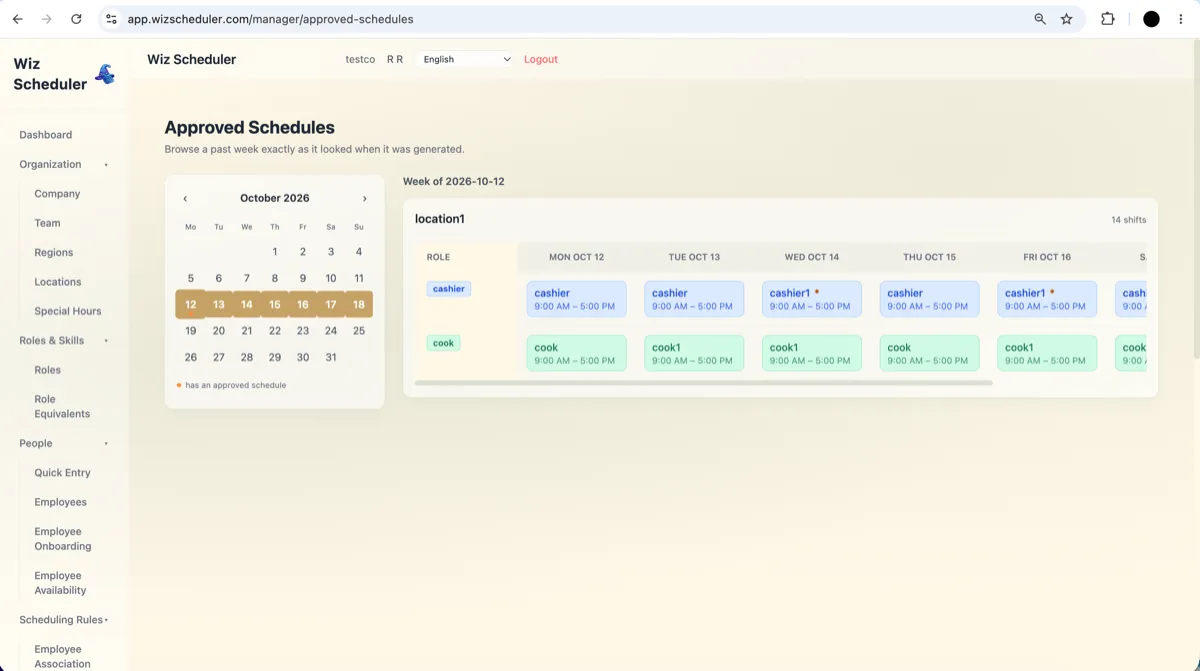
24
Xem lại lịch đã duyệt của bất kỳ tuần nào trong quá khứ — bản ghi mà phần còn lại của ứng dụng, kể cả bảng lương, được xây dựng dựa trên đó. Vị trí chưa có người hiển thị dưới dạng ca trống kèm danh sách xếp hạng những ai có thể nhận, và khi chỉnh sửa bạn sẽ được cảnh báo về tính sẵn sàng và trùng ca.
25
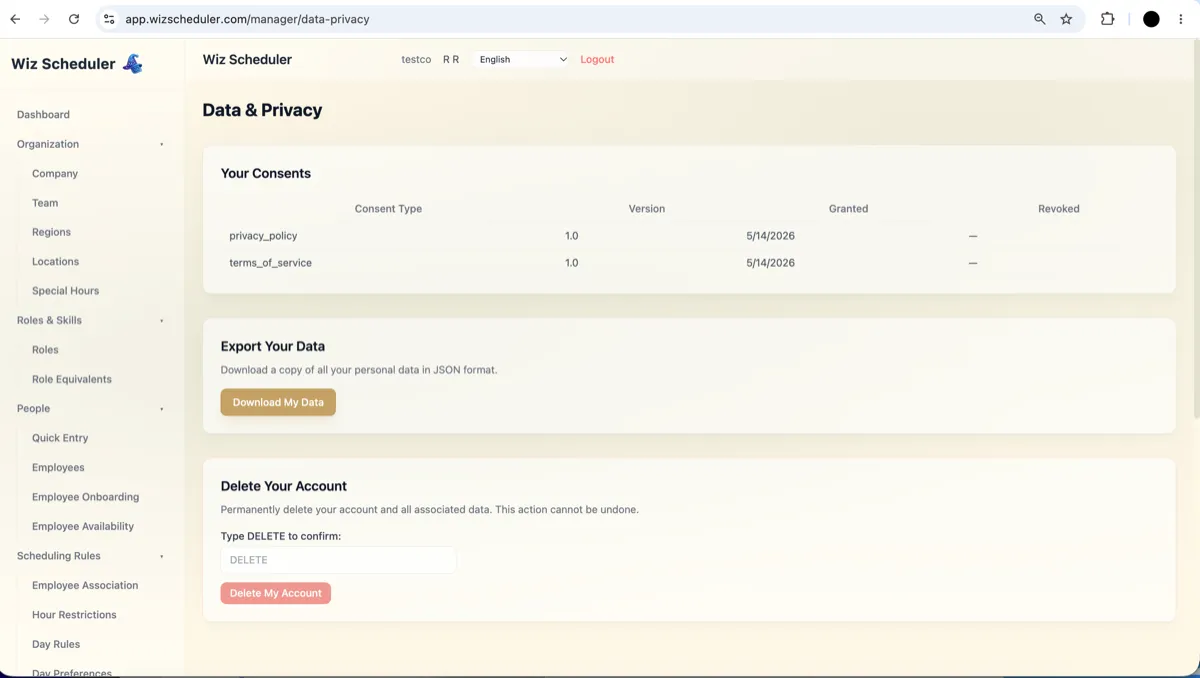
Các công cụ thân thiện với GDPR cho xuất, xóa và cấp quyền dữ liệu. Quản lý có thể xem từng yêu cầu của chủ thể dữ liệu và trạng thái của nó.
Bắt đầu với gói miễn phí — không cần thẻ tín dụng.