01
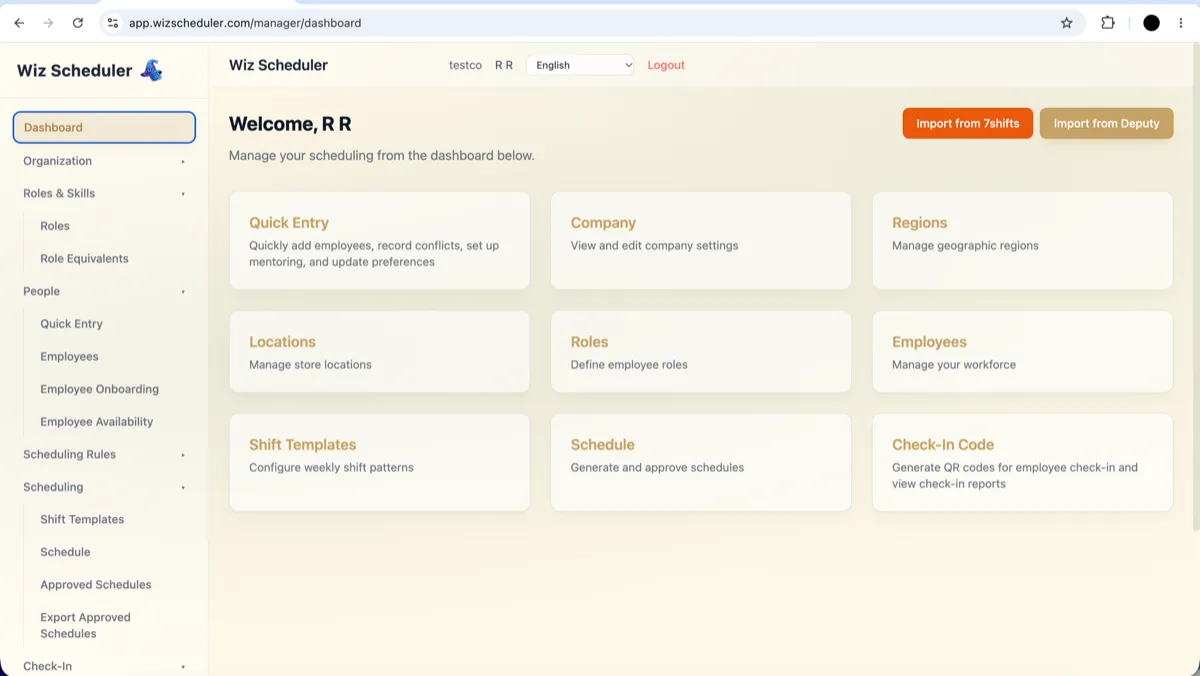
Tableau de bord
Votre point de départ. Visualisez l'usage d'un coup d'œil : période de facturation, plannings générés, crédits IA utilisés, et stockage. Un accès rapide aux écrans que vous consultez le plus.
Suivez une visite guidée de l'expérience gestionnaire de Wiz Scheduler : de la configuration de votre entreprise et de vos lieux, à la définition des rôles et modèles de quart, jusqu'à la génération d'un planning hebdomadaire et son export.
01
Votre point de départ. Visualisez l'usage d'un coup d'œil : période de facturation, plannings générés, crédits IA utilisés, et stockage. Un accès rapide aux écrans que vous consultez le plus.
02
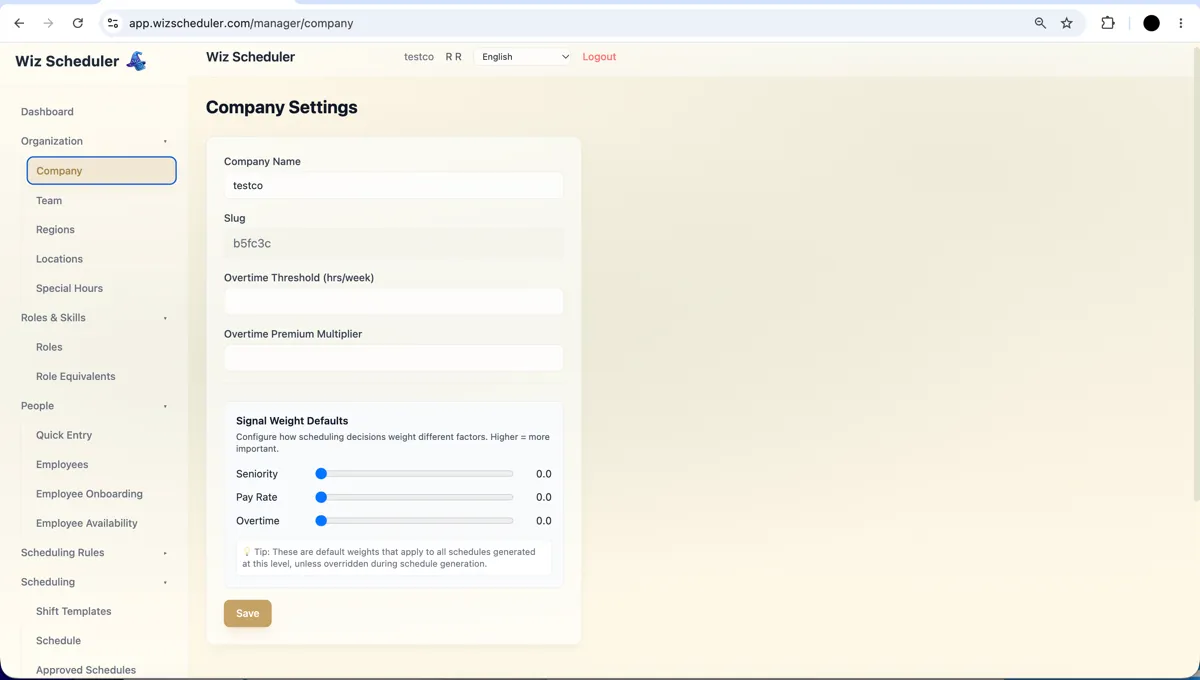
Configurez votre groupe propriétaire : nom de l'entreprise, logo, identité visuelle et paramètres globaux qui s'appliquent à toutes les régions et tous les lieux.
03
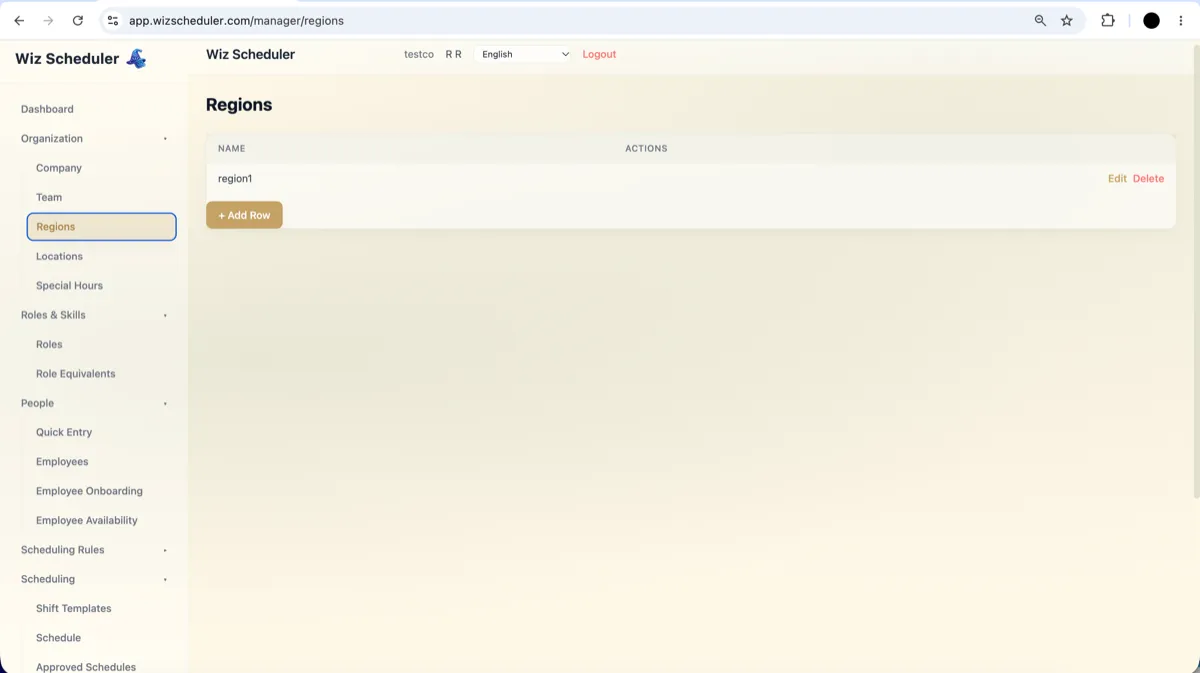
Regroupez les lieux par région pour le reporting et la gestion. Utile pour les opérateurs multi-États, multi-pays ou franchisés qui veulent une couche au-dessus des lieux individuels.
04
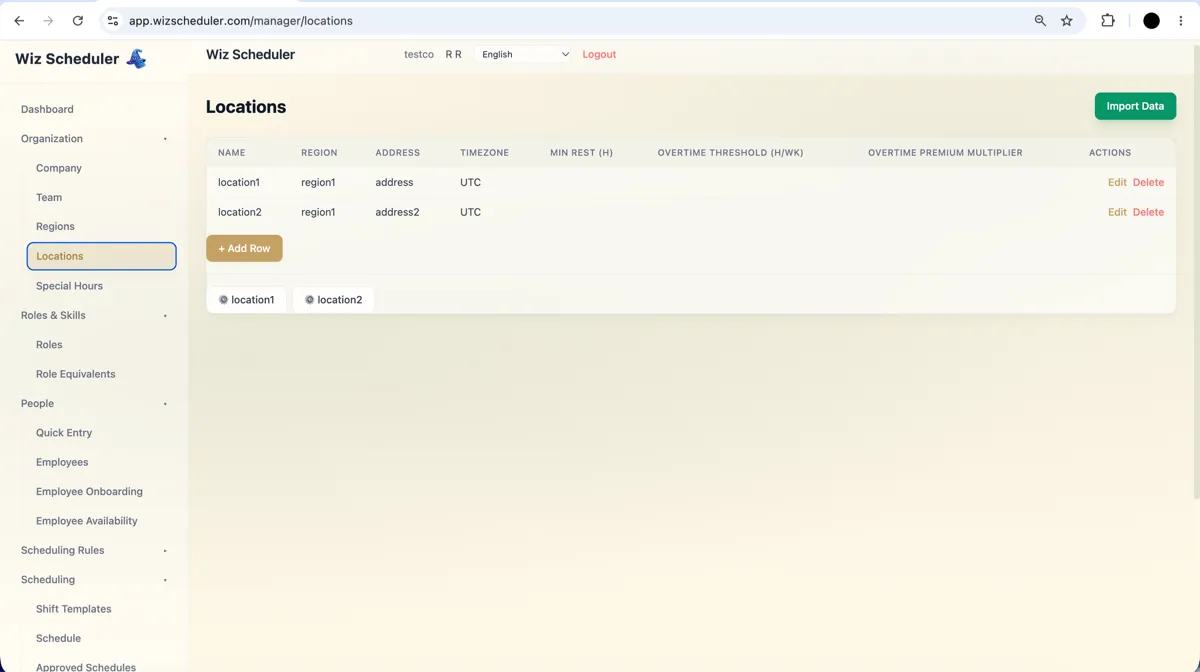
Gérez chaque site physique pour lequel vous planifiez. Chaque lieu a son propre fuseau horaire, adresse, région et liste d'employés éligibles — et l'algorithme de planification le traite indépendamment.
05
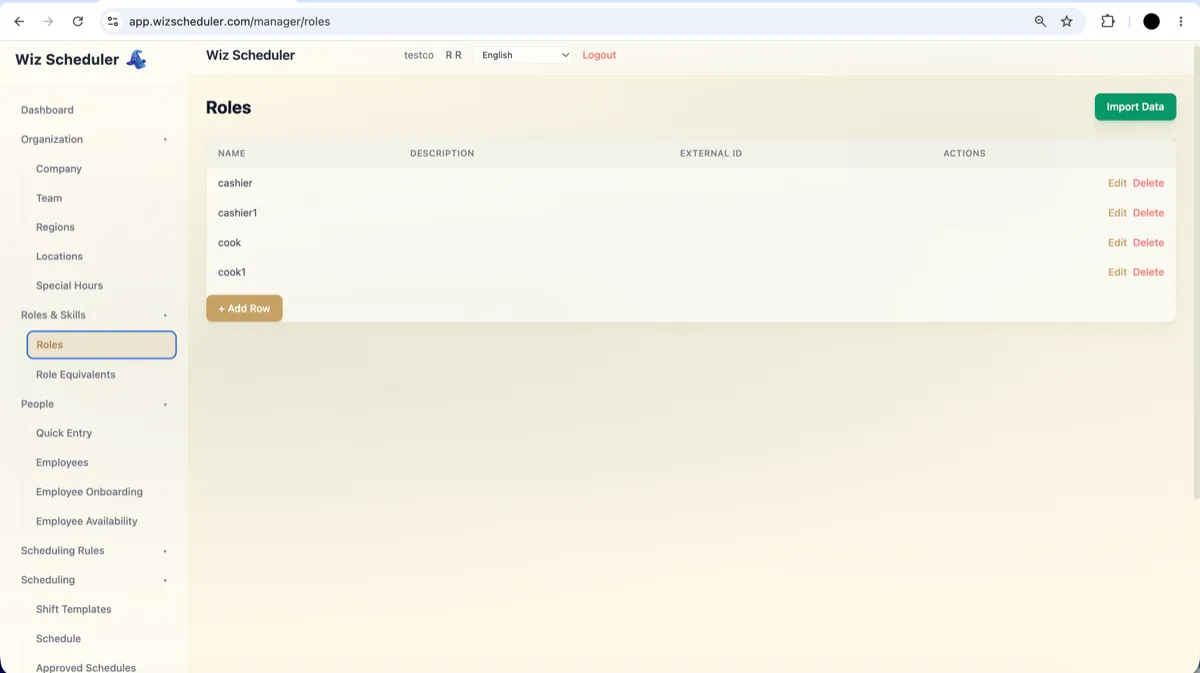
Définissez les postes auxquels les employés peuvent être affectés. Les rôles sont entièrement personnalisables par entreprise — aucun nom n'est codé en dur, donc Wiz Scheduler s'adapte à tout vocabulaire sectoriel.
06
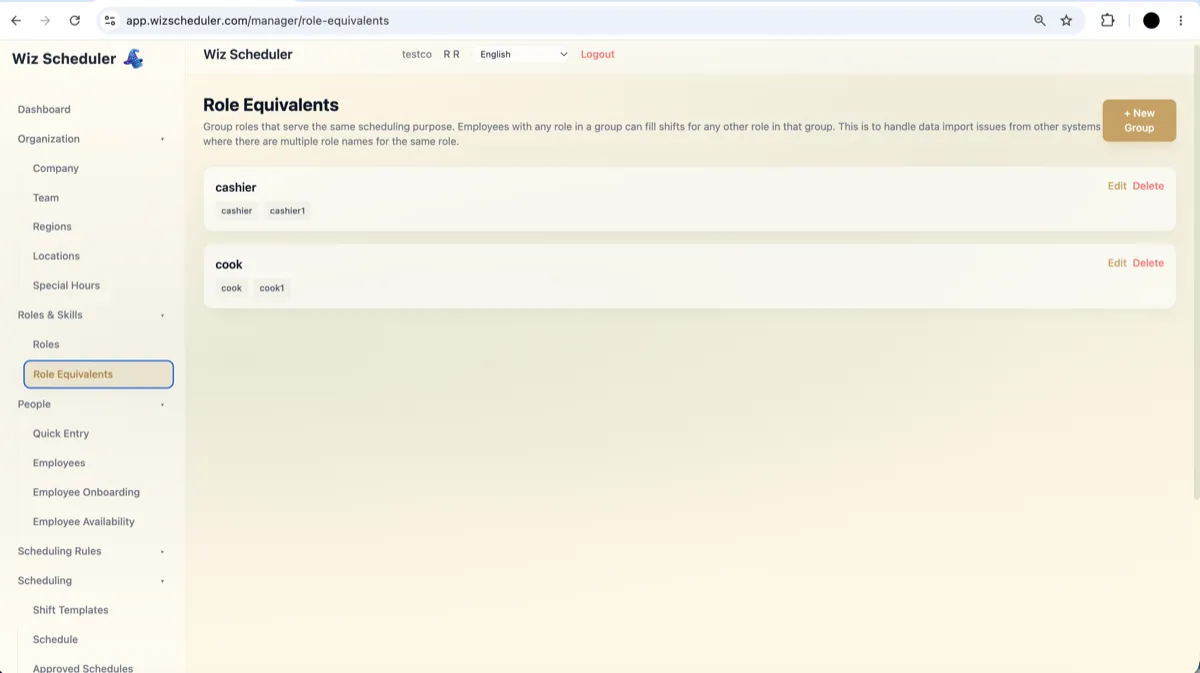
Associez des rôles qui peuvent se remplacer. Permet à l'algorithme de planification de traiter "Barista" et "Baker" comme interchangeables, tout en respectant les différences de niveau de compétence.
07
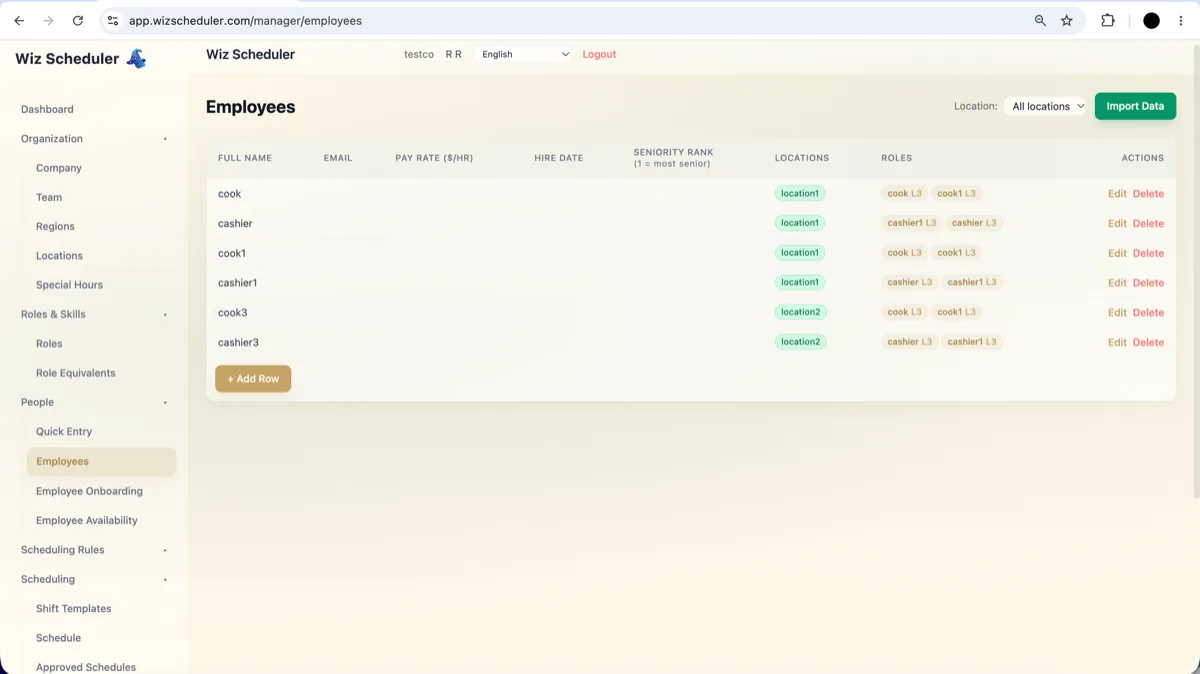
La liste maîtresse. Définissez pour chacun les rôles attribués, le niveau de compétence, les lieux où il peut travailler, les limites d'heures et la disponibilité. L'édition en ligne accélère les mises à jour groupées. Archivez les personnes qui partent au lieu de les supprimer : leur historique est conservé et elles peuvent être restaurées.
08
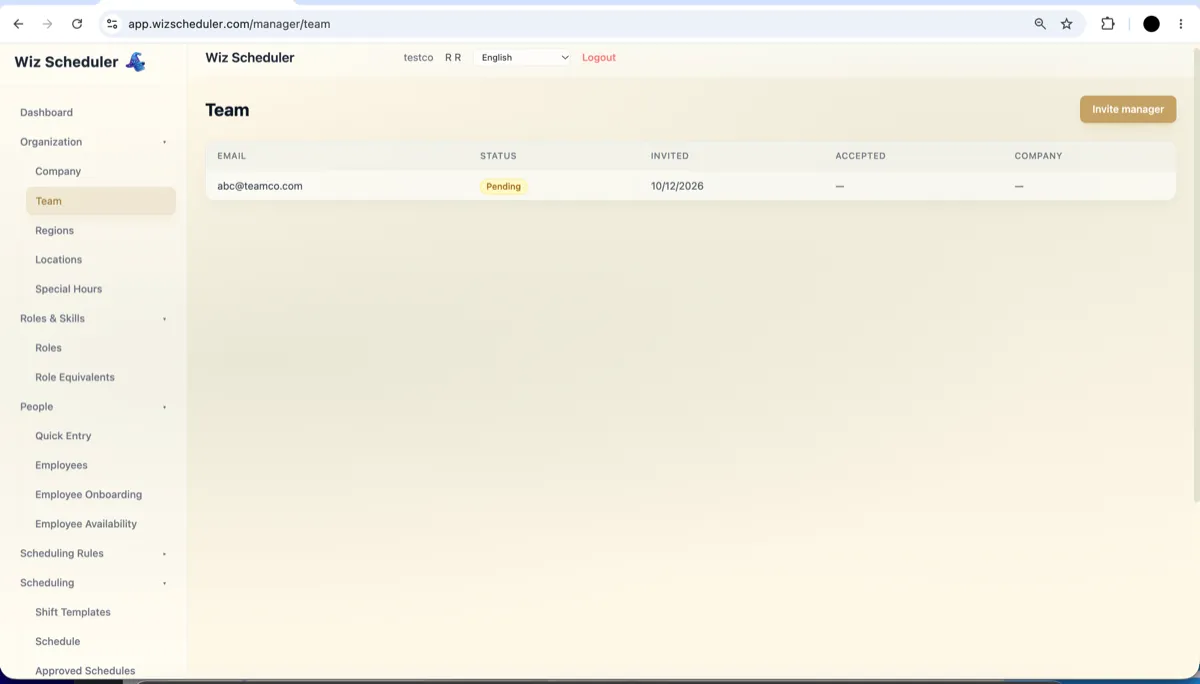
Invitez d'autres gestionnaires à vous aider à administrer le compte : des administrateurs qui gèrent tout, ou des gestionnaires de site limités aux lieux que vous choisissez. Suivez les invitations en attente et voyez qui a déjà accepté, le tout au même endroit.
09
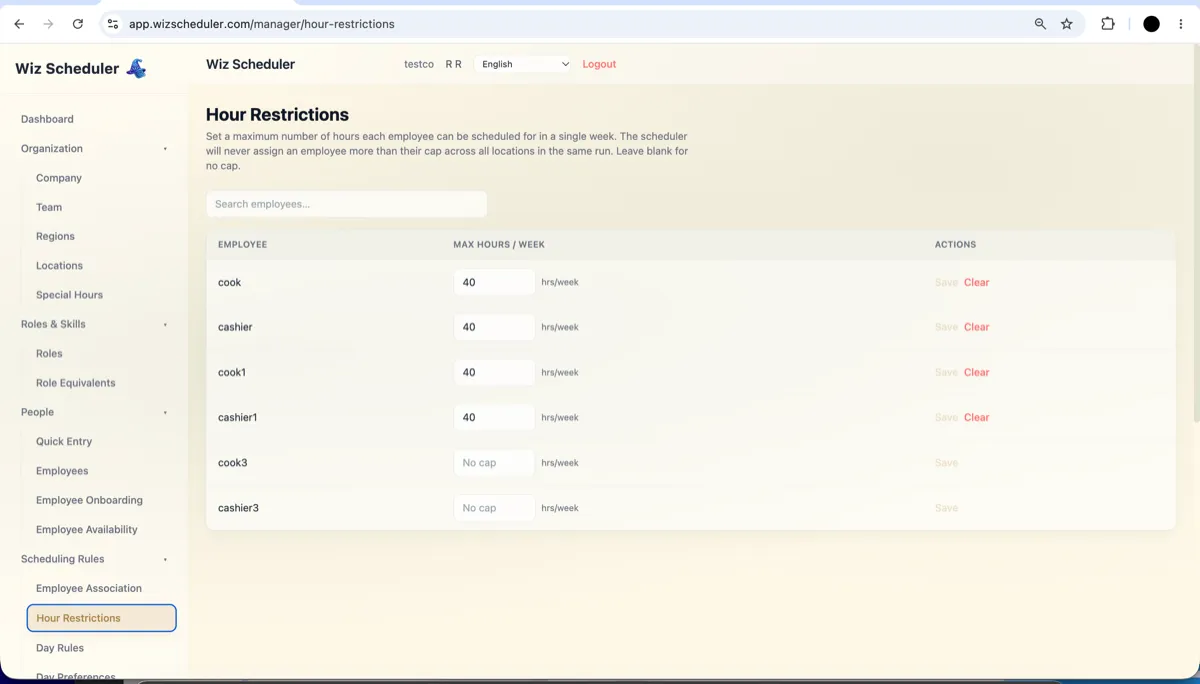
Imposez des plafonds et planchers hebdomadaires par employé. Utile pour les visas étudiants, les contrats à temps partiel et les budgets d'heures supplémentaires. L'algorithme de planification ne sort jamais de ces bornes.
10
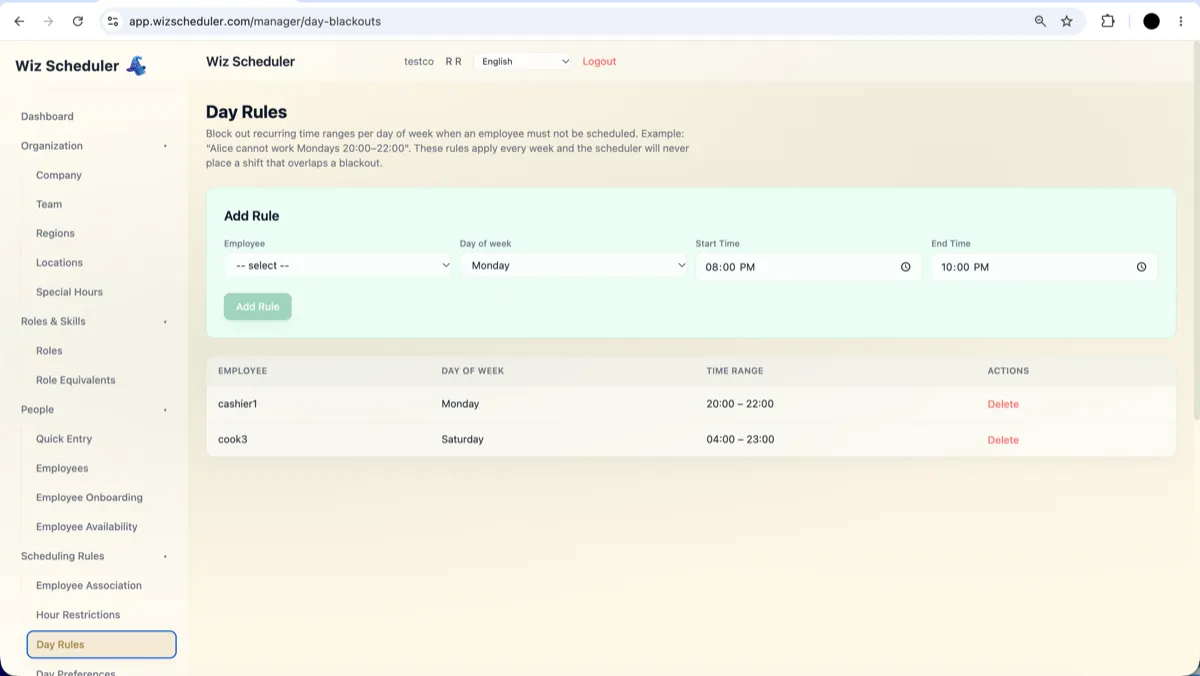
Bloquez des journées entières quand un lieu est fermé ou un employé indisponible. Jours fériés, vacances, formations — le planificateur les respecte automatiquement.
11
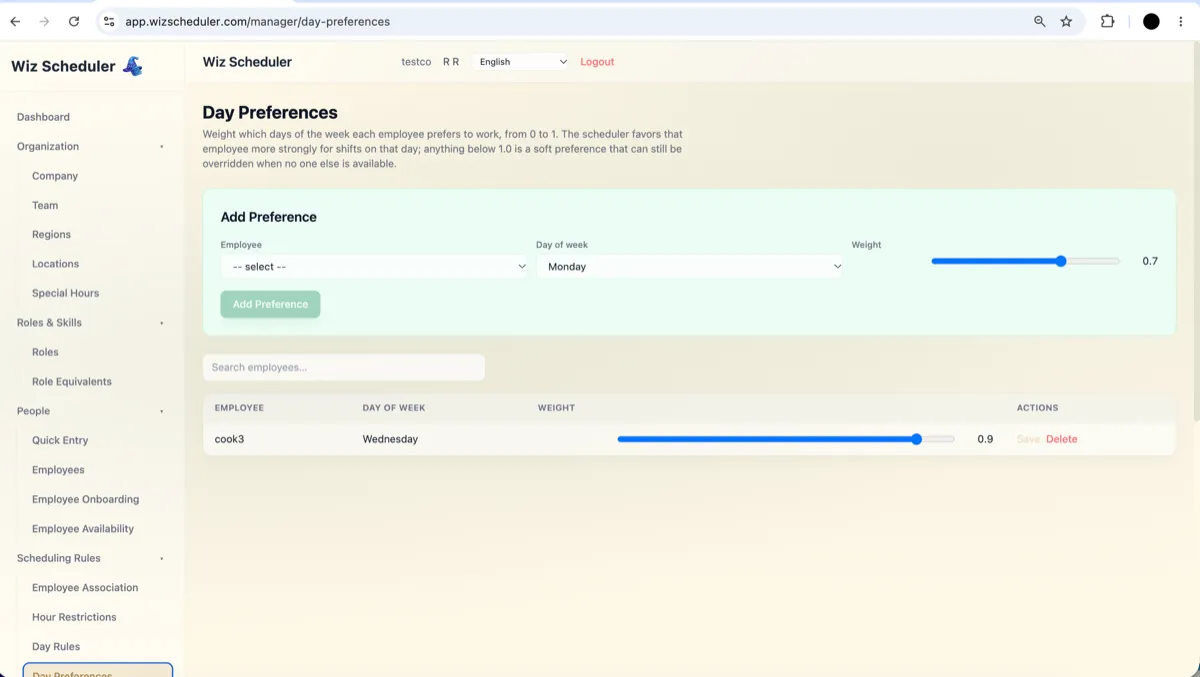
Pondérez de 0 à 1 les jours de la semaine que chaque employé préfère travailler. Le planificateur favorise davantage cet employé pour les quarts ce jour-là — une préférence souple qui s'efface quand personne d'autre n'est disponible. Activez les demandes de préférences et les employés pourront proposer les leurs, à faire approuver par un gestionnaire.
12
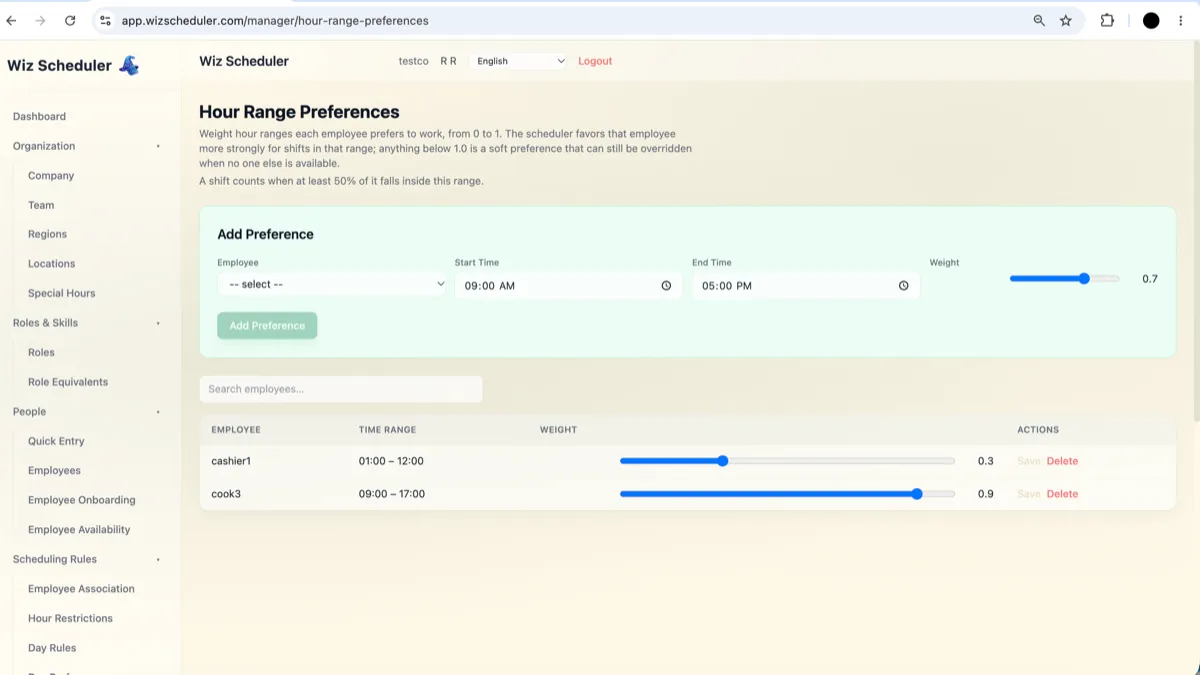
Pondérez de 0 à 1 les heures de la journée que chaque employé préfère travailler. Un quart compte pour la préférence dès qu'au moins la moitié tombe dans la plage choisie.
13
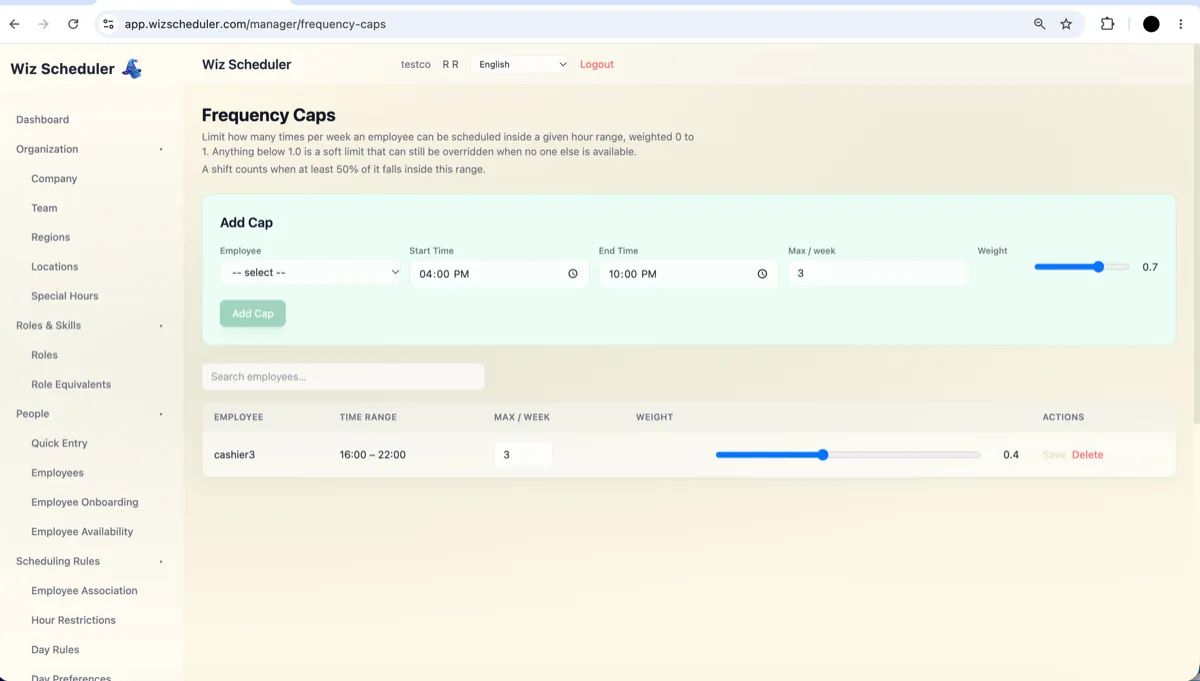
Limitez le nombre de fois par semaine qu'un employé peut être planifié dans une plage horaire donnée, pondéré de 0 à 1. Utile pour plafonner les quarts du soir ou du week-end sans les exclure complètement.
14
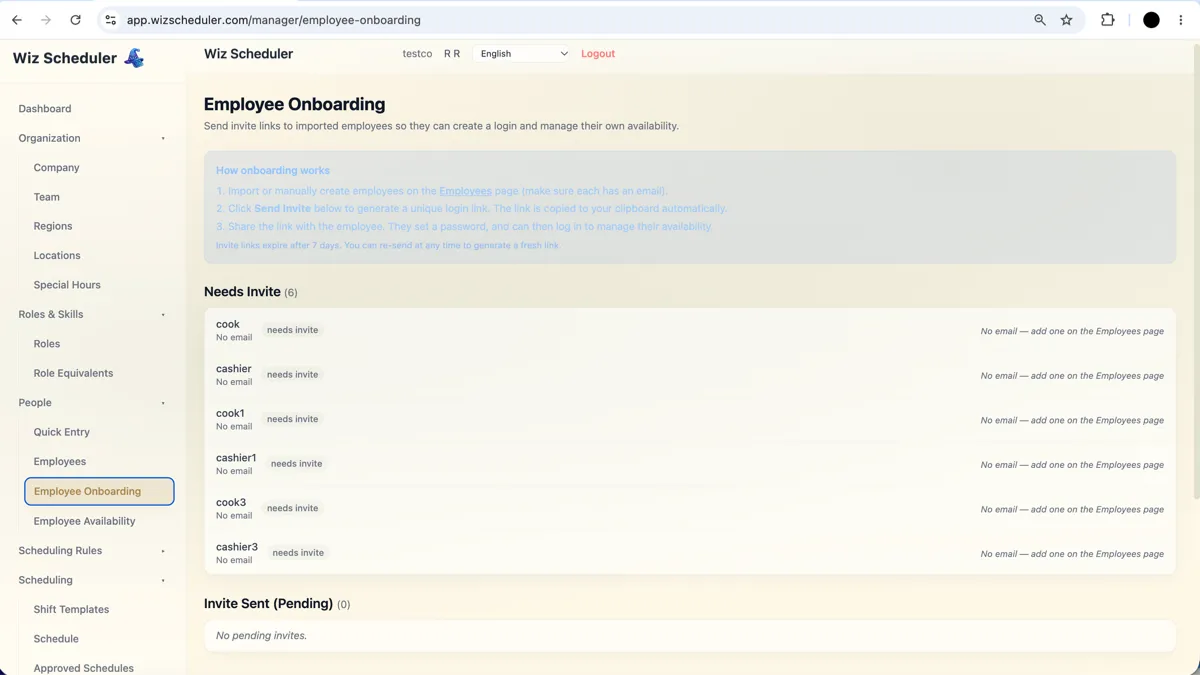
Invitez les nouveaux employés par e-mail. Ils renseignent eux-mêmes leur disponibilité et leurs informations personnelles — vous restez concentré sur l'activité, pas sur la saisie.
15
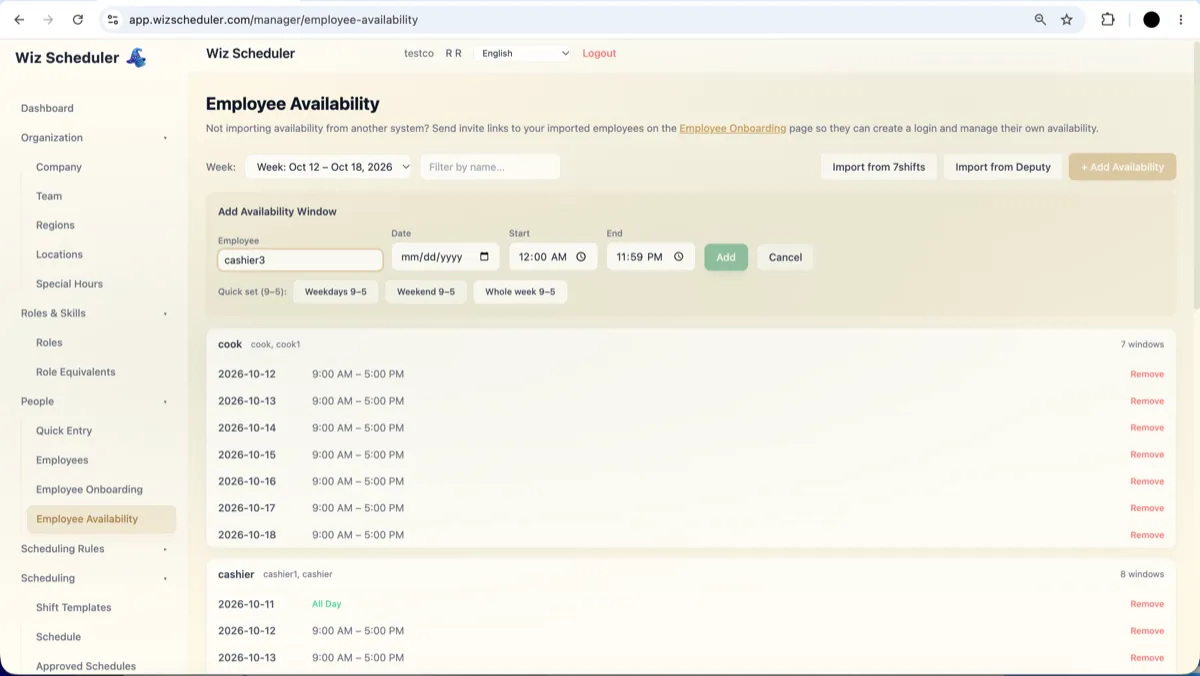
Consultez au même endroit les disponibilités déclarées par chaque employé, et importez-les ou ajustez-les directement — plus besoin de courir après des feuilles de calcul avant de générer un planning.
16
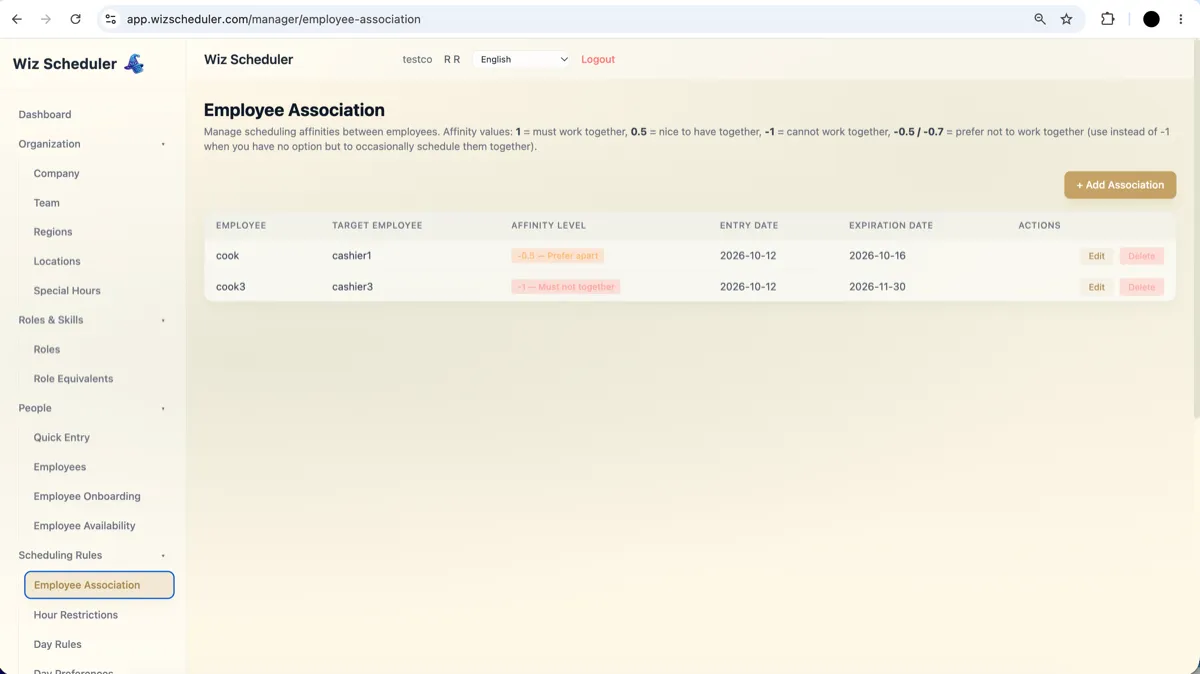
Indiquez quels employés travaillent bien ensemble (ou ne devraient pas être appariés). L'algorithme de planification utilise ces affinités comme préférences souples lors de l'attribution des quarts.
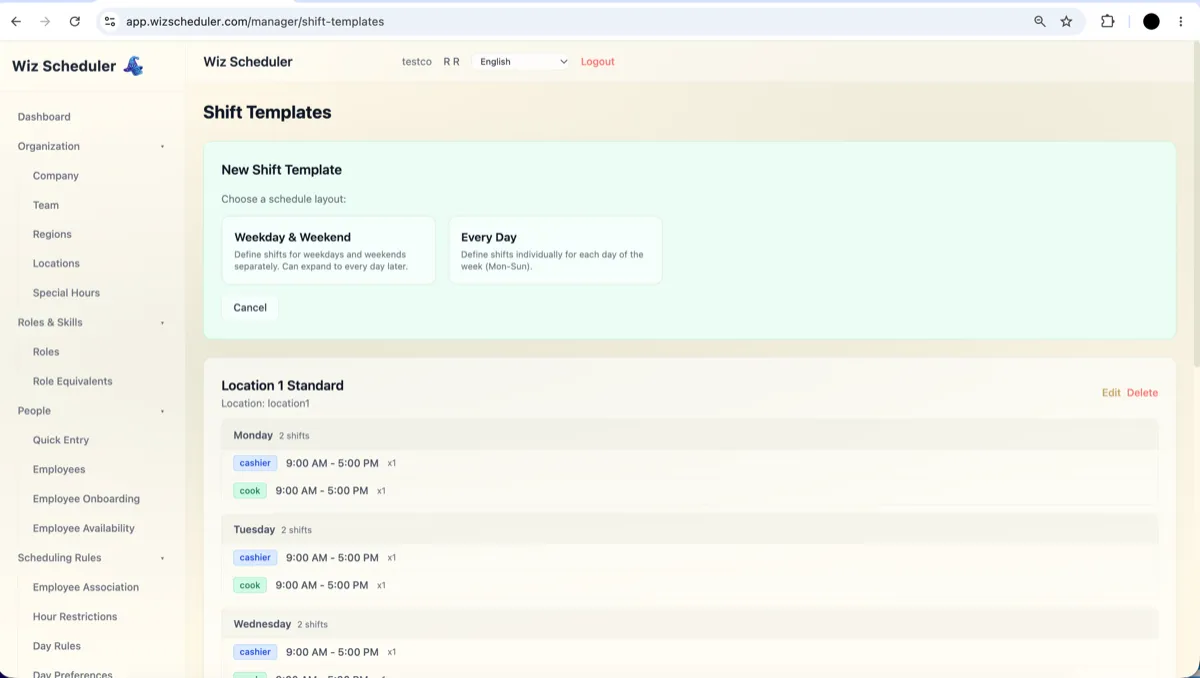
17
Définissez le motif hebdomadaire récurrent de chaque lieu : quels rôles, combien de chacun, quels jours, à quelles heures. Le plan que remplit l'algorithme de planification.
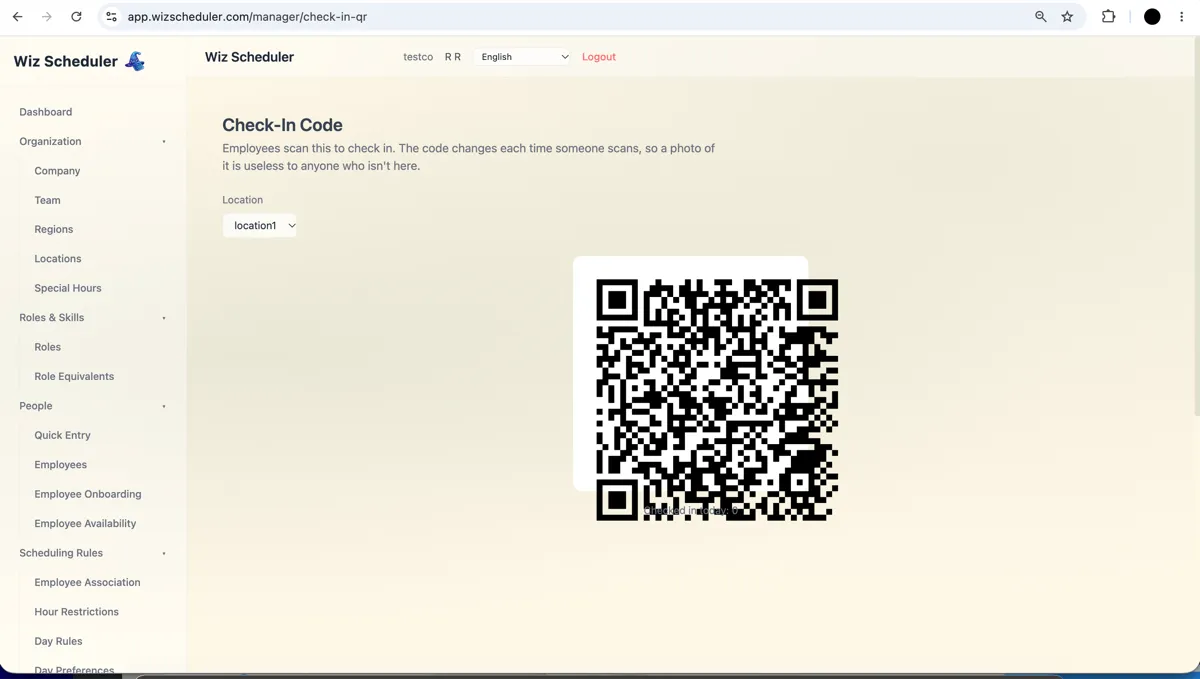
18
Un code QR rotatif que les employés scannent pour pointer leur arrivée. Comme il change à chaque scan, une capture d'écran est inutile pour quiconque n'est pas sur place.
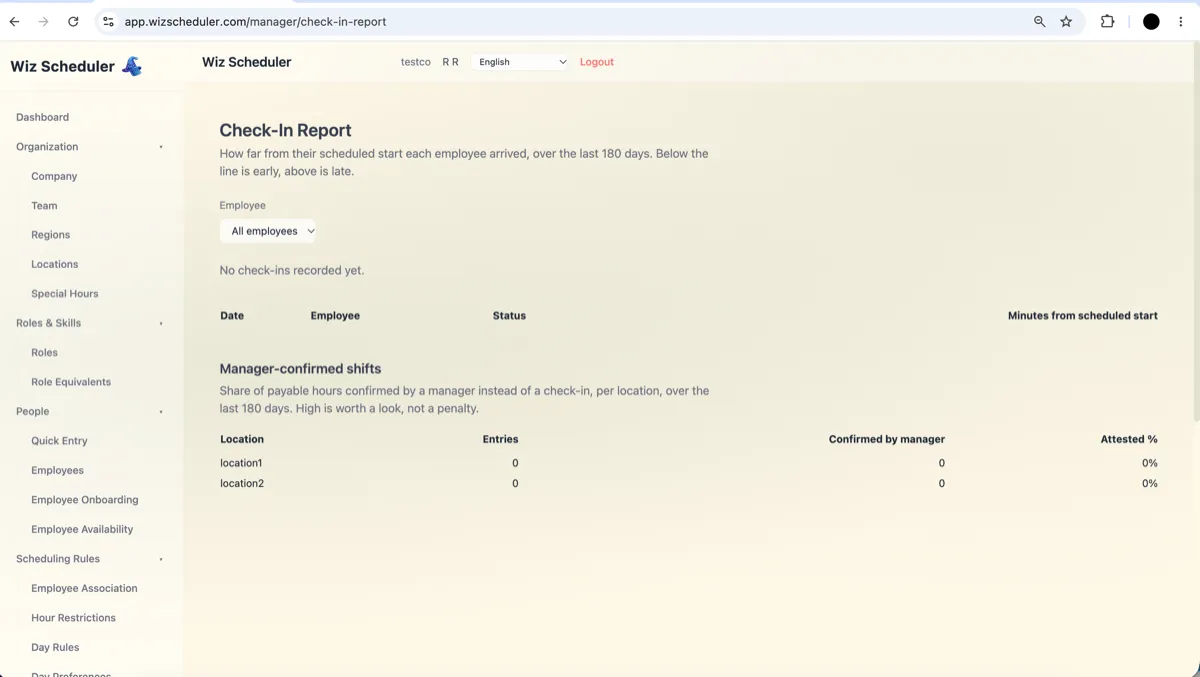
19
Consultez l'écart entre l'heure d'arrivée de chaque employé et son heure prévue, sur la durée, ainsi que la part des heures qu'un gestionnaire a dû confirmer manuellement faute de scan.
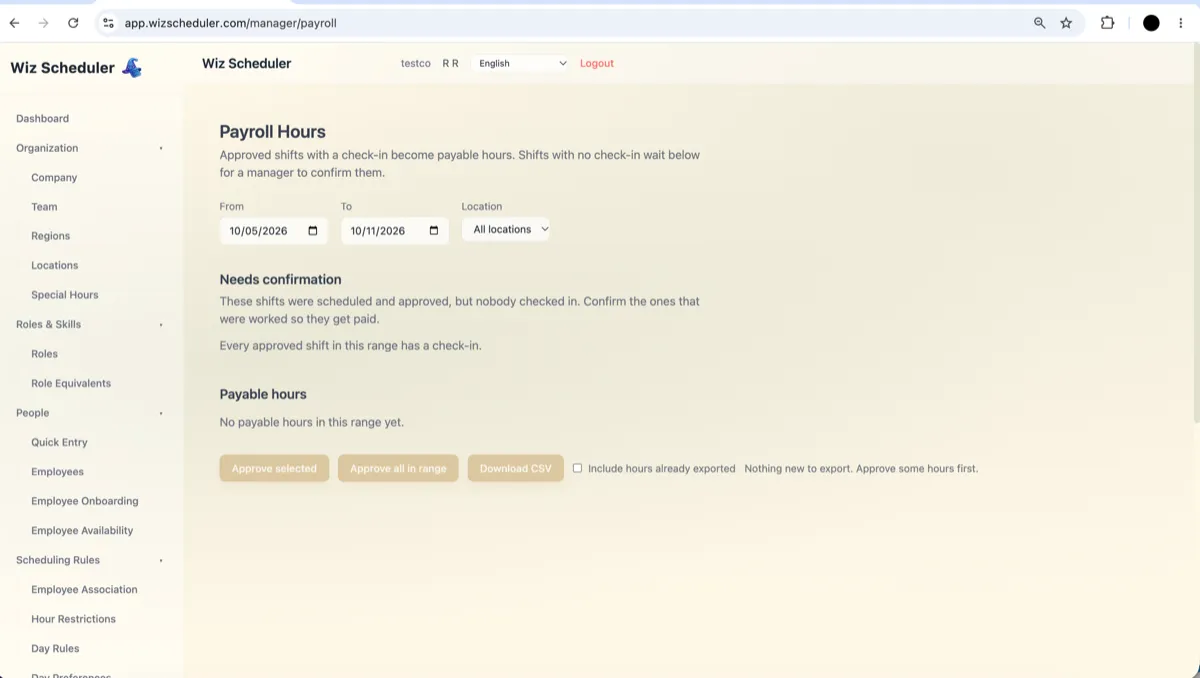
20
Transformez automatiquement les quarts approuvés et pointés en heures payables. Confirmez le rare quart que personne n'a scanné, approuvez une période de paie et exportez directement en CSV. Les registres de paie sont conservés sept ans, avec un export de l'historique complet à tout moment.
21
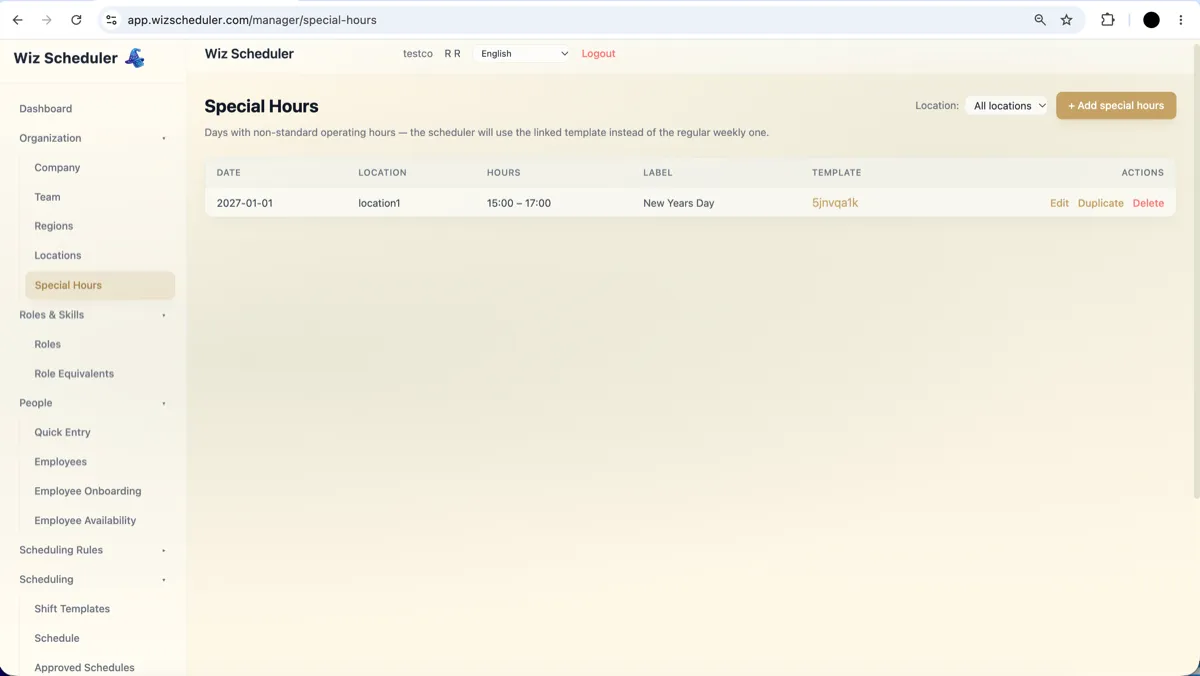
Définissez des horaires d'ouverture ponctuels pour les jours fériés et autres journées inhabituelles. Le planificateur substitue une copie du modèle de quart pour ce jour à l'horaire hebdomadaire habituel.
22
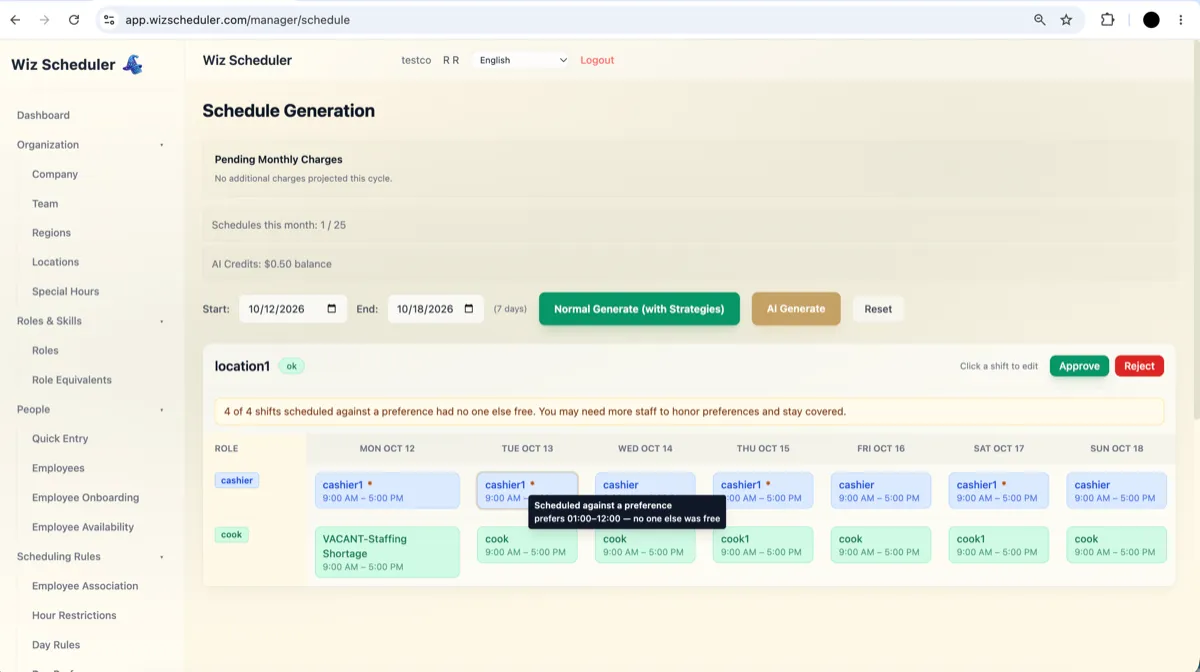
Générez des plannings hebdomadaires optimisés en un clic. Utilisez la Génération normale, incluse dans votre plan, avec une stratégie algorithmique (Rotation, Heures Max, Aléatoire), ou la Génération AI comme alternative optionnelle. Examinez les résultats par lieu, éditez en ligne et publiez. Plusieurs gestionnaires peuvent planifier en même temps : seuls les lieux en cours de traitement, et ceux qui partagent du personnel, sont verrouillés.
23
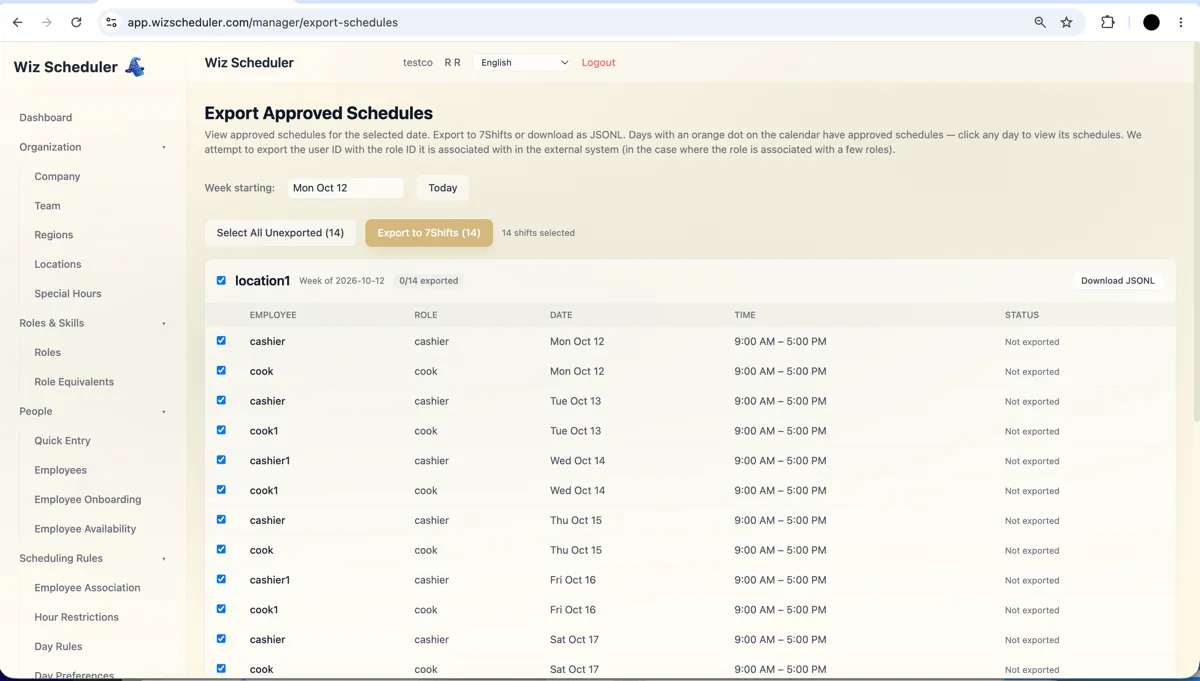
Téléchargez les plannings publiés en CSV ou PDF, ou poussez-les directement vers 7shifts et Deputy. Vos flux de paie et de caisse existants restent inchangés.
24
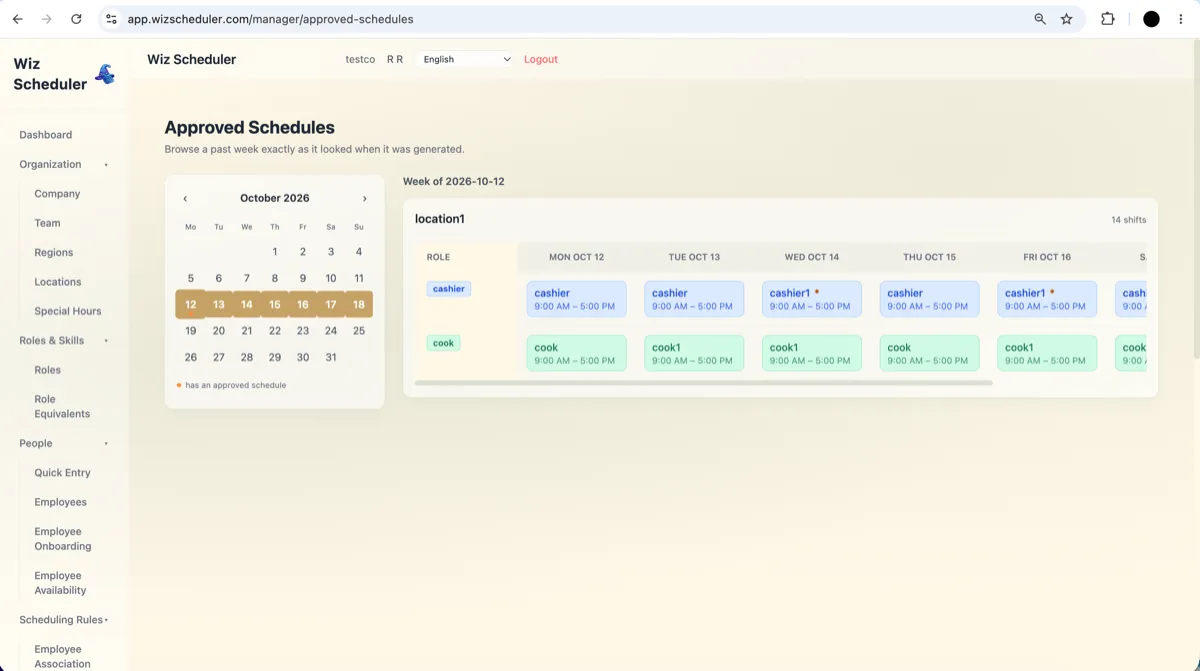
Consultez le planning approuvé de n'importe quelle semaine passée — l'enregistrement sur lequel repose le reste de l'application, y compris la paie. Les créneaux non pourvus apparaissent comme postes à pourvoir avec une liste classée des personnes qui pourraient les prendre, et les modifications vous avertissent en cas d'indisponibilité ou de double planification.
25
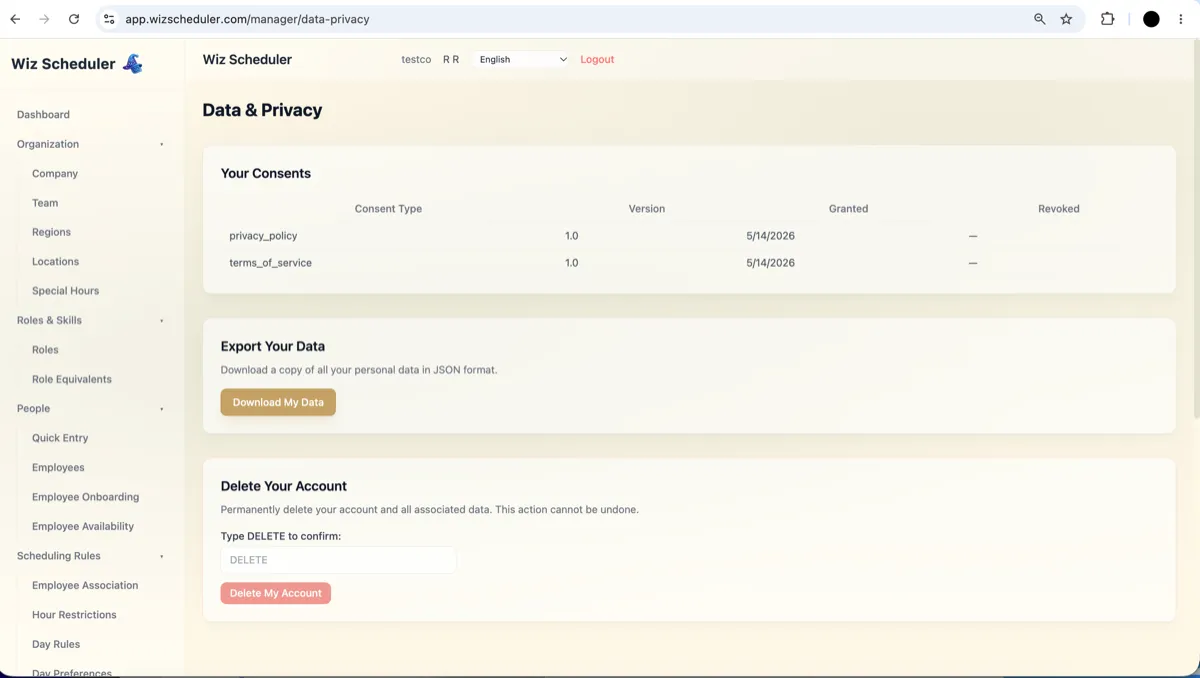
Outils compatibles RGPD pour l'export, l'effacement et le consentement des données. Vue gestionnaire de chaque demande des personnes concernées et de son statut.
Commencez avec l'offre gratuite — sans carte bancaire.